
Perkembangan teknologi internet telah menjadikan urusan harian lebih mudah berbanding sebelum ini. Salah satu kemudahan yang semakin banyak digunakan oleh individu, syarikat, institusi pendidikan dan pasukan sokongan teknikal ialah keupayaan untuk mengawal komputer dari lokasi yang berbeza. Dengan adanya teknologi akses jauh atau remote access, seseorang boleh mengakses dan mengendalikan komputer lain tanpa perlu berada di hadapan komputer tersebut.
Ramai pengguna mencari cara kawal PC atau komputer orang lain dari jauh kerana pelbagai sebab. Ada yang ingin membantu ahli keluarga menyelesaikan masalah komputer, ada yang perlu mengurus komputer pejabat ketika bekerja dari rumah, dan ada juga yang memerlukan akses kepada fail penting yang tersimpan pada komputer lain.
Teknologi ini bukan sahaja menjimatkan masa malah membantu mengurangkan kos perjalanan dan meningkatkan produktiviti kerja. Namun begitu, penggunaan akses jauh perlu dilakukan secara sah dan dengan kebenaran pemilik komputer bagi mengelakkan masalah privasi serta keselamatan data.
Dalam artikel ini, anda akan mempelajari cara kawal PC atau komputer orang lain dari jauh, aplikasi yang boleh digunakan, langkah-langkah penyediaan, kelebihan, kekurangan serta aspek keselamatan yang perlu diberi perhatian.
Klik Untuk Lihat Isi Kandungan
Cara Kawal PC Atau Komputer Orang Lain Dari Jauh
Apakah Maksud Kawalan Komputer Dari Jauh?
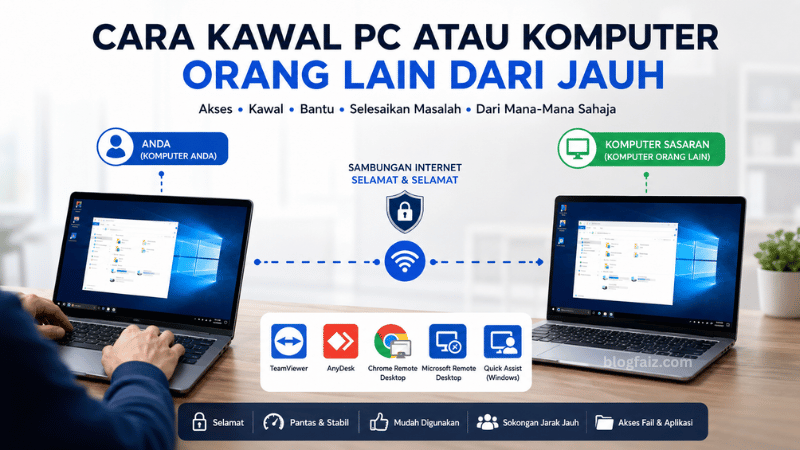
Kawalan komputer dari jauh merujuk kepada proses mengakses dan mengendalikan sesebuah komputer menggunakan komputer, tablet atau telefon pintar yang berada di lokasi lain melalui sambungan internet atau rangkaian tempatan.
Apabila sambungan berjaya dilakukan, pengguna boleh melihat paparan skrin komputer sasaran secara langsung. Pengguna juga boleh menggerakkan tetikus, menggunakan papan kekunci, membuka fail, memasang perisian dan melakukan pelbagai tugasan seolah-olah sedang berada di hadapan komputer tersebut.
Teknologi ini biasanya digunakan dalam bidang sokongan teknikal, pengurusan sistem, kerja jarak jauh dan pembelajaran dalam talian.
Kelebihan Mengawal Komputer Dari Jauh
1. Menyelesaikan Masalah Komputer Dengan Cepat
Salah satu kelebihan utama teknologi remote access ialah membolehkan seseorang membantu pengguna lain tanpa perlu hadir secara fizikal. Sebagai contoh, jika ibu bapa atau rakan mengalami masalah komputer, anda boleh menyambung ke komputer mereka dan membantu menyelesaikan masalah tersebut secara terus.
Ini dapat mengurangkan masa menunggu dan mempercepatkan proses penyelesaian masalah.
2. Akses Fail Dari Mana-Mana Lokasi
Ramai pekerja menyimpan dokumen penting di komputer pejabat. Dengan akses jauh, fail tersebut boleh dicapai walaupun pengguna berada di rumah, di hotel atau ketika dalam perjalanan.
Keupayaan ini memberikan fleksibiliti yang tinggi kepada pengguna moden.
3. Menjimatkan Kos Operasi
Bagi syarikat, sokongan teknikal secara jarak jauh mampu mengurangkan kos perjalanan dan penyelenggaraan. Juruteknik tidak perlu datang ke lokasi pelanggan untuk menyelesaikan masalah kecil yang boleh dikendalikan melalui sambungan internet.
4. Meningkatkan Produktiviti
Pengguna boleh bekerja dari mana-mana lokasi tanpa bergantung kepada satu komputer sahaja. Ini membolehkan tugasan diteruskan walaupun berada jauh dari pejabat atau rumah.
5. Memudahkan Pengurusan Sistem
Pentadbir sistem boleh memantau dan mengurus beberapa komputer secara serentak dari satu lokasi pusat. Ini sangat berguna dalam organisasi yang mempunyai banyak komputer.
Perkara Yang Diperlukan Sebelum Mengawal Komputer Dari Jauh
Sebelum memulakan proses kawalan jauh, beberapa keperluan asas perlu dipenuhi.
Sambungan Internet Yang Stabil
Kedua-dua komputer perlu mempunyai sambungan internet yang stabil. Kelajuan internet yang rendah boleh menyebabkan kelewatan paparan dan pengalaman penggunaan yang kurang memuaskan.
Kebenaran Pemilik Komputer
Anda mesti mendapatkan kebenaran daripada pemilik komputer sebelum melakukan akses jauh. Ini penting untuk menjaga privasi dan keselamatan data.
Perisian Remote Access
Kebanyakan pengguna menggunakan perisian khas yang direka untuk tujuan kawalan jauh. Perisian ini memudahkan proses sambungan dan menyediakan ciri keselamatan tambahan.
Akaun Pengguna
Sesetengah aplikasi memerlukan pengguna mencipta akaun terlebih dahulu sebelum menggunakan perkhidmatan mereka.
Cara 1: Cara Kawal PC Atau Komputer Orang Lain Dari Jauh Menggunakan TeamViewer
TeamViewer merupakan salah satu aplikasi kawalan jauh yang paling popular di dunia. Ia digunakan secara meluas oleh individu dan syarikat kerana mudah digunakan.
Langkah 1: Muat Turun TeamViewer
Muat turun dan pasang TeamViewer pada kedua-dua komputer.
Langkah 2: Jalankan Perisian
Selepas pemasangan selesai, buka aplikasi TeamViewer.
Langkah 3: Dapatkan ID Dan Kata Laluan
Komputer sasaran akan memaparkan ID dan kata laluan sementara.
Langkah 4: Masukkan Maklumat Sambungan
Pada komputer yang ingin mengakses, masukkan ID komputer sasaran.
Langkah 5: Sambung Ke Komputer
Klik butang sambung dan masukkan kata laluan yang diberikan.
Langkah 6: Mulakan Kawalan Jauh
Selepas sambungan berjaya, paparan skrin komputer sasaran akan muncul dan anda boleh mengawalnya seperti biasa.
Cara 2: Cara Kawal PC Atau Komputer Orang Lain Dari Jauh Menggunakan AnyDesk
AnyDesk merupakan alternatif popular kepada TeamViewer. Perisian ini terkenal kerana prestasi yang pantas dan penggunaan sumber sistem yang rendah.
Langkah 1: Pasang AnyDesk
Muat turun dan pasang AnyDesk pada kedua-dua komputer.
Langkah 2: Catat Alamat AnyDesk
Setiap komputer akan mempunyai alamat unik yang digunakan untuk sambungan.
Langkah 3: Masukkan Alamat Sasaran
Masukkan alamat komputer sasaran pada ruangan yang disediakan.
Langkah 4: Hantar Permintaan Sambungan
Klik butang sambung untuk menghantar permintaan.
Langkah 5: Terima Sambungan
Pemilik komputer perlu menerima permintaan tersebut.
Langkah 6: Kawal Komputer
Selepas kebenaran diberikan, anda boleh mula mengendalikan komputer tersebut dari jauh.
Cara 3: Cara Menggunakan Chrome Remote Desktop
Chrome Remote Desktop ialah perkhidmatan percuma yang disediakan oleh Google dan boleh digunakan melalui pelayar web.
Langkah 1: Log Masuk Akaun Google
Log masuk menggunakan akaun Google pada kedua-dua komputer.
Langkah 2: Pasang Chrome Remote Desktop
Pasang sambungan Chrome Remote Desktop.
Langkah 3: Tetapkan Nama Komputer
Pilih nama untuk komputer yang akan diakses.
Langkah 4: Cipta PIN Keselamatan
Tetapkan PIN yang kukuh untuk tujuan keselamatan.
Langkah 5: Akses Komputer
Pada komputer lain, log masuk menggunakan akaun Google yang sama dan pilih komputer yang ingin diakses.
Langkah 6: Masukkan PIN
Masukkan PIN keselamatan dan mulakan sambungan.
Cara 4: Cara Menggunakan Microsoft Remote Desktop
Pengguna Windows Professional dan Enterprise boleh menggunakan fungsi Microsoft Remote Desktop yang tersedia dalam sistem operasi Windows.
Langkah 1: Aktifkan Remote Desktop
Buka tetapan sistem dan aktifkan fungsi Remote Desktop.
Langkah 2: Dapatkan Nama Komputer
Catat nama komputer atau alamat IP yang akan diakses.
Langkah 3: Pasang Remote Desktop Client
Pasang aplikasi Remote Desktop pada komputer atau peranti yang digunakan untuk akses.
Langkah 4: Masukkan Maklumat Sambungan
Masukkan nama komputer atau alamat IP sasaran.
Langkah 5: Log Masuk
Masukkan nama pengguna dan kata laluan Windows.
Langkah 6: Mulakan Sesi
Paparan komputer sasaran akan dipaparkan selepas sambungan berjaya.
Cara 5: Cara Kawal PC Atau Komputer Orang Lain Dari Jauh Menggunakan Quick Assist (Windows Sahaja)
Quick Assist ialah aplikasi bantuan jarak jauh yang dibangunkan oleh Microsoft dan disediakan secara percuma untuk pengguna Windows. Ia membolehkan seseorang membantu pengguna lain menyelesaikan masalah komputer tanpa perlu memasang perisian tambahan seperti TeamViewer atau AnyDesk.
Aplikasi ini sangat sesuai digunakan oleh pengguna Windows 10 dan Windows 11 kerana ia telah diintegrasikan terus ke dalam sistem operasi. Quick Assist juga menawarkan sambungan yang selamat kerana menggunakan akaun Microsoft untuk tujuan pengesahan.
Kelebihan Menggunakan Quick Assist
- Percuma untuk pengguna Windows.
- Tidak memerlukan pemasangan perisian pihak ketiga.
- Mudah digunakan oleh pengguna biasa.
- Disokong secara rasmi oleh Microsoft.
- Selamat kerana memerlukan kebenaran pengguna sebelum kawalan diberikan.
- Sesuai untuk membantu ahli keluarga, rakan atau pelanggan dari jauh.
Syarat Sebelum Menggunakan Quick Assist
Sebelum memulakan sesi bantuan jarak jauh menggunakan Quick Assist, pastikan perkara berikut dipenuhi:
- Kedua-dua komputer menggunakan Windows 10 atau Windows 11.
- Kedua-dua komputer mempunyai sambungan internet yang stabil.
- Pembantu mempunyai akaun Microsoft yang aktif.
- Aplikasi Quick Assist tersedia dan dikemas kini kepada versi terkini.
Tutorial Cara Menggunakan Quick Assist
Langkah 1: Buka Aplikasi Quick Assist
Pada kedua-dua komputer, klik butang Start dan cari aplikasi "Quick Assist".
Klik aplikasi tersebut untuk membukanya.
Sebagai alternatif, anda boleh menekan kekunci:
Windows + Ctrl + Quntuk membuka Quick Assist dengan lebih pantas.
Langkah 2: Pembantu Log Masuk Akaun Microsoft
Pada komputer yang akan memberikan bantuan, klik pilihan:
Help someoneLog masuk menggunakan akaun Microsoft anda.
Selepas berjaya log masuk, Microsoft akan menjana kod keselamatan sementara yang sah untuk tempoh tertentu.
Langkah 3: Kongsi Kod Keselamatan
Salin kod keselamatan yang dipaparkan.
Hantar kod tersebut kepada pengguna yang memerlukan bantuan melalui WhatsApp, Telegram, e-mel atau panggilan telefon.
Langkah 4: Pengguna Memasukkan Kod Keselamatan
Pada komputer yang memerlukan bantuan, buka Quick Assist.
Masukkan kod keselamatan yang diterima pada ruangan:
Security CodeKemudian klik butang:
SubmitLangkah 5: Pilih Jenis Bantuan
Pembantu akan diberikan dua pilihan:
Take Full Controlatau
View ScreenTake Full Control
Pilihan ini membolehkan pembantu mengawal tetikus dan papan kekunci komputer sasaran.
View Screen
Pilihan ini hanya membolehkan pembantu melihat skrin tanpa mengawal komputer.
Pilih pilihan yang sesuai dengan keperluan anda.
Langkah 6: Pengguna Memberikan Kebenaran
Pengguna akan menerima notifikasi meminta kebenaran untuk berkongsi skrin.
Klik:
Allowuntuk meneruskan sambungan.
Tanpa kebenaran ini, sesi bantuan tidak dapat dimulakan.
Langkah 7: Mulakan Kawalan Jauh
Selepas sambungan berjaya, pembantu akan dapat melihat paparan komputer sasaran secara langsung.
Jika pilihan "Take Full Control" dipilih, pembantu boleh:
- Menggerakkan tetikus.
- Menggunakan papan kekunci.
- Membuka aplikasi.
- Menukar tetapan Windows.
- Membantu menyelesaikan masalah komputer.
- Memberikan tunjuk ajar secara langsung.
Fungsi Tambahan Quick Assist
Quick Assist turut menyediakan beberapa ciri tambahan yang berguna.
Annotation
Membolehkan pembantu melukis atau menandakan bahagian tertentu pada skrin bagi memudahkan penerangan.
Restart
Pembantu boleh membantu memulakan semula komputer jika diperlukan semasa proses penyelesaian masalah.
Task Manager
Membantu membuka Task Manager untuk memeriksa aplikasi yang bermasalah.
Chat
Sesetengah versi Quick Assist menyediakan fungsi komunikasi untuk memudahkan perbincangan antara kedua-dua pengguna.
Tips Keselamatan Menggunakan Quick Assist
Walaupun Quick Assist dibangunkan oleh Microsoft, aspek keselamatan masih perlu diberi perhatian.
- Hanya berikan kod keselamatan kepada individu yang dipercayai.
- Jangan berkongsi kod Quick Assist di media sosial atau forum awam.
- Tamatkan sesi selepas bantuan selesai diberikan.
- Sentiasa perhatikan tindakan yang dilakukan oleh pembantu semasa sesi berlangsung.
- Pastikan Windows sentiasa dikemas kini untuk mendapatkan ciri keselamatan terkini.
Ringkasan Quick Assist
| Ciri | Quick Assist |
|---|---|
| Platform | Windows 10 & Windows 11 |
| Percuma | Ya |
| Perlu Pemasangan Tambahan | Tidak |
| Kawalan Penuh Komputer | Ya |
| Perkongsian Skrin | Ya |
| Akaun Microsoft Diperlukan | Ya (untuk pembantu) |
| Sesuai Untuk | Bantuan teknikal dan sokongan jarak jauh |
Quick Assist merupakan pilihan terbaik bagi pengguna Windows yang mahukan cara kawal PC atau komputer orang lain dari jauh tanpa perlu memasang perisian tambahan. Ia mudah digunakan, selamat dan sesuai untuk membantu ahli keluarga, rakan serta pelanggan menyelesaikan masalah komputer dengan cepat melalui internet.
Perbandingan Antara TeamViewer, AnyDesk dan Chrome Remote Desktop
| Perisian | Percuma | Mudah Digunakan | Sesuai Untuk |
|---|---|---|---|
| TeamViewer | Ya (peribadi) | Sangat mudah | Sokongan teknikal |
| AnyDesk | Ya (peribadi) | Mudah | Penggunaan harian |
| Chrome Remote Desktop | Ya | Sangat mudah | Pengguna Google |
| Microsoft Remote Desktop | Terhad kepada Windows tertentu | Sederhana | Pengguna profesional |
Risiko Keselamatan Yang Perlu Diketahui
Walaupun teknologi ini sangat berguna, pengguna perlu memahami risiko keselamatan yang berkaitan.
Kecurian Data
Akses tanpa kawalan boleh menyebabkan maklumat peribadi dicuri oleh pihak tidak bertanggungjawab.
Kata Laluan Lemah
Penggunaan kata laluan yang mudah diteka meningkatkan risiko pencerobohan.
Serangan Perisian Hasad
Perisian kawalan jauh yang dimuat turun daripada sumber tidak sah boleh mengandungi malware.
Penyalahgunaan Akses
Memberikan akses kepada individu yang tidak dikenali boleh menyebabkan kerosakan sistem atau kehilangan data.
Tips Keselamatan Semasa Menggunakan Remote Access
Gunakan Kata Laluan Yang Kukuh
Gabungkan huruf besar, huruf kecil, nombor dan simbol khas.
Aktifkan Pengesahan Dua Faktor
Pengesahan dua faktor dapat menambah lapisan keselamatan tambahan.
Muat Turun Dari Sumber Rasmi
Pastikan semua perisian diperoleh daripada laman web rasmi pembangun.
Kemas Kini Perisian Secara Berkala
Versi terkini biasanya mengandungi pembaikan keselamatan yang penting.
Matikan Akses Apabila Tidak Digunakan
Tutup atau nyahaktifkan perkhidmatan akses jauh apabila tidak diperlukan.
Situasi Sesuai Menggunakan Kawalan Jauh
Terdapat pelbagai situasi yang menjadikan teknologi ini sangat berguna.
Antaranya termasuk membantu ibu bapa menggunakan komputer, mengakses fail pejabat ketika bekerja dari rumah, memberikan latihan komputer secara dalam talian, menyelenggara komputer pelanggan dan mengurus rangkaian syarikat dari lokasi berbeza.
Dalam dunia kerja moden yang semakin fleksibel, penggunaan akses jauh menjadi satu keperluan yang semakin penting.
Kesimpulan
Cara kawal PC atau komputer orang lain dari jauh kini semakin mudah berkat pelbagai aplikasi dan perkhidmatan yang tersedia. Sama ada menggunakan TeamViewer, AnyDesk, Chrome Remote Desktop atau Microsoft Remote Desktop, setiap platform menawarkan kelebihan tersendiri bergantung kepada keperluan pengguna.
Teknologi ini memberikan kemudahan yang besar dalam aspek sokongan teknikal, kerja jarak jauh, pengurusan sistem dan perkongsian maklumat. Walau bagaimanapun, pengguna perlu sentiasa mengutamakan aspek keselamatan dengan mendapatkan kebenaran pemilik komputer, menggunakan kata laluan yang kuat serta memastikan perisian sentiasa dikemas kini.
Dengan pemahaman yang betul dan penggunaan yang bertanggungjawab, teknologi kawalan jauh mampu meningkatkan produktiviti serta memudahkan pelbagai urusan harian tanpa mengira lokasi.
Soalan Lazim (FAQ)
Apakah maksud kawal PC atau komputer orang lain dari jauh?
Mengawal PC atau komputer orang lain dari jauh bermaksud anda boleh mengakses dan mengendalikan komputer tersebut melalui internet atau rangkaian tanpa perlu berada di lokasi yang sama. Anda boleh melihat skrin, menggunakan tetikus, menaip menggunakan papan kekunci dan menjalankan pelbagai tugasan seperti berada di hadapan komputer tersebut.
Adakah mengawal komputer orang lain dari jauh adalah sah?
Ya, ia adalah sah selagi anda mendapat kebenaran daripada pemilik komputer. Mengakses komputer tanpa kebenaran boleh melanggar undang-undang dan privasi pengguna.
Apakah perisian terbaik untuk kawalan komputer dari jauh?
Antara perisian yang paling popular ialah TeamViewer, AnyDesk, Chrome Remote Desktop, Microsoft Remote Desktop dan Quick Assist. Pilihan terbaik bergantung kepada keperluan, sistem operasi dan ciri yang diperlukan.
Adakah TeamViewer percuma?
TeamViewer menawarkan versi percuma untuk kegunaan peribadi. Namun, penggunaan untuk tujuan komersial atau perniagaan memerlukan lesen berbayar.
Adakah AnyDesk lebih pantas daripada TeamViewer?
Dalam banyak situasi, AnyDesk dikenali kerana prestasinya yang ringan dan responsif. Walau bagaimanapun, prestasi sebenar bergantung kepada kelajuan internet dan spesifikasi komputer yang digunakan.
Bolehkah saya mengawal komputer menggunakan telefon pintar?
Ya. Kebanyakan aplikasi seperti TeamViewer, AnyDesk dan Chrome Remote Desktop menyediakan aplikasi untuk Android dan iPhone yang membolehkan anda mengakses komputer terus dari telefon pintar.
Adakah Chrome Remote Desktop benar-benar percuma?
Ya. Chrome Remote Desktop merupakan perkhidmatan percuma yang disediakan oleh Google dan boleh digunakan tanpa sebarang bayaran.
Adakah Quick Assist tersedia untuk semua komputer Windows?
Quick Assist tersedia pada Windows 10 dan Windows 11. Sesetengah versi lama Windows mungkin memerlukan kemas kini sebelum aplikasi tersebut boleh digunakan.
Adakah Quick Assist memerlukan pemasangan tambahan?
Tidak. Quick Assist biasanya telah tersedia dalam Windows 10 dan Windows 11. Pengguna hanya perlu membuka aplikasi tersebut dan log masuk menggunakan akaun Microsoft.
Adakah saya memerlukan internet untuk mengawal komputer dari jauh?
Ya. Kebanyakan aplikasi kawalan jauh memerlukan sambungan internet yang stabil pada kedua-dua komputer untuk memastikan sambungan berjalan lancar.
Bolehkah saya memindahkan fail melalui perisian kawalan jauh?
Ya. Sesetengah perisian seperti TeamViewer dan AnyDesk menyediakan fungsi pemindahan fail yang membolehkan pengguna menghantar atau menerima fail antara dua komputer dengan mudah.
Adakah kawalan jauh selamat digunakan?
Ia selamat jika digunakan dengan betul. Pengguna disarankan menggunakan kata laluan yang kuat, mengaktifkan pengesahan dua faktor dan hanya memberikan akses kepada individu yang dipercayai.
Mengapa sambungan remote desktop menjadi perlahan?
Masalah ini biasanya berpunca daripada sambungan internet yang perlahan, penggunaan rangkaian yang sesak, spesifikasi komputer yang rendah atau tetapan paparan yang terlalu tinggi.
Bolehkah saya mengawal komputer pejabat dari rumah?
Ya. Ramai pekerja menggunakan teknologi remote desktop untuk mengakses komputer pejabat, dokumen kerja dan aplikasi syarikat ketika bekerja dari rumah.
Apakah pilihan terbaik untuk pengguna Windows sahaja?
Bagi pengguna Windows 10 dan Windows 11, Quick Assist merupakan pilihan yang sangat baik kerana ia percuma, mudah digunakan dan tidak memerlukan pemasangan perisian tambahan. Microsoft Remote Desktop juga sesuai untuk pengguna yang memerlukan ciri yang lebih profesional.
Rujukan
- Bagaimana untuk Mengakses Komputer Lain Secara Jauh - tsplus.net/ms
- Akses komputer lain menggunakan Desktop Jauh Chrome - support.google.com/chrome

Adakah anda nak beriklan di halaman artikel ini? Jika anda rasa artikel ini ranking bagus di Google dan sesuai dengan bisnes ataupun servis anda, boleh hubungi saya untuk beriklan di sini. Boleh letak website, gambar produk atau nombor telefon terus ke Whatsapp anda untuk pelanggan hubungi. Semurah RM30/sebulan 😁
Jom jana income sampingan dengan Shopee bersama saya. Saya akan kongsikan cara jana income dengan affiliate Shopee. Gunakan code "3TFXAP9" jika anda baru mendaftar.
Penafian: Mungkin ada segelintir gambar, artikel ataupun video yang ada di blog ini adalah bukan hak kepunyaan sendiri. Namun, saya akan berikan kredit kepada yang berhak. Jika masih timbul masalah mengenai perkara ini, anda boleh menghubungi saya disini. Semua artikel yang diterbitkan di sini adalah berdasarkan pengalaman dan juga kemahiran saya sendiri.
Jangan lupa untuk Follow saya di YouTube, Facebook, Instagram dan Twitter.







0 Comments