Cara Dapatkan Refund Google Play Store Melalui Laptop Atau Smartfon
Dalam tutorial sebelum ni saya ada tunjukkan cara macam mana nak batalkan langganan applikasi yang pernah kita langgan dalam Google Play. Jadi, dalam tutorial ni saya akan tunjukkan pula cara macam mana kita boleh dapatkan refund Google Play Store bagi applikasi yang mungkin kita tak berniat untuk langgan pun.
Sebelum tu korang kena tahu, untuk buat refund di Play Store ni korang kena buat dalam tempoh 48 jam sahaja. Jika dah lebih dari 48 jam, so korang tidak layak untuk request refund ni.
Apa Itu Play Store?
Sebelum saya tunjukkan cara nak dapatkan semula refund dari Google Play Store, di sini saya nak beritahu sikit apa itu Play Store.
Ok.
Play Store ni saya kira dia macam marketplace tapi ia khas untuk list applikasi saja dalam tu samaada yang percuma dan ada yang berbayar.
Dalam Play Store ni, ada berjuta-juta applikasi yang menarik korang boleh dowload.
Hanya install applikasi mengikut keperluan korang saja.
Syarat-Syarat Dapatkan Refund Google Play Store
Sekarang mari kita tengok pula apa syarat-syarat jika kita nak dapatkan semula refund dari Play Store.
- Pembelian tidak lebih dari 48 jam atau 2 hari. Jika tidak korang tak boleh nak buat refund melalui Google Play.
- Jika pembelian item seperti musik, movie, ebook dan sebagainya,korang boleh untuk request refund selepas 48 jam.
- Maklum balas dari pihak Google Play adalah dalam tempoh 1-4 hari.
- Pembelian secara tidak sengaja oleh ahli keluarga sendiri.
Sekarang jom kita ikut tutorial ni.
Cara Dapatkan Refund di Google Play Store
Dalam tutorial ni, saya akan tunjukkan melalui dua platform iaitu di Smartfon dan juga di PC atau laptop untuk tujuan buat refund ni.
Cara Buat Refund Play Store Di Smartfon
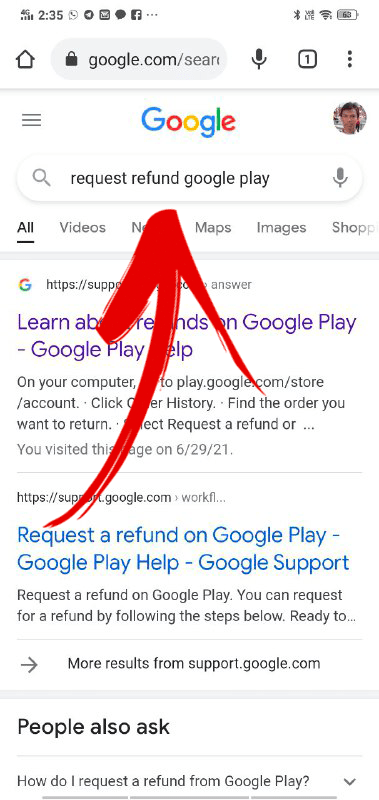
Langkah 1 Buka apa-apa browser yang anda suka seperti Mozilla, Opera, Google Chrome atau sebagainya.
Kemudian taip "request refund google play".
Nanti dia akan keluar senarai laman web yang berkaitan.
Klik laman web yang tersenarai pertama tu. Learn about refund on Google Play.
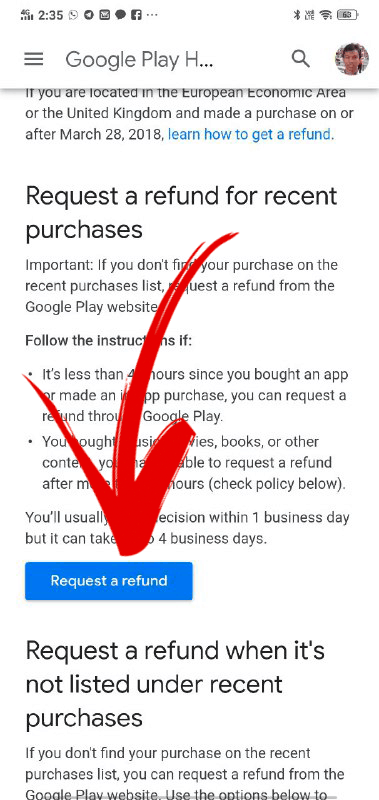
Langkah 2 Kemudian, pada halaman seterusnya, korang scroll ke bawah sikit dan cari butang "Request a refund"
Klik pada butang tu.
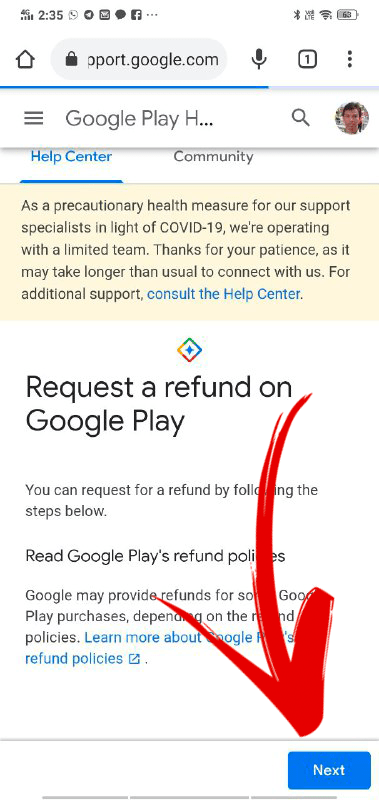
Langkah 3 Kemudian di sini kita perlu baca polisi terlebih dahulu. Tak nak baca pun boleh.
Kemudian, klik butang Next.
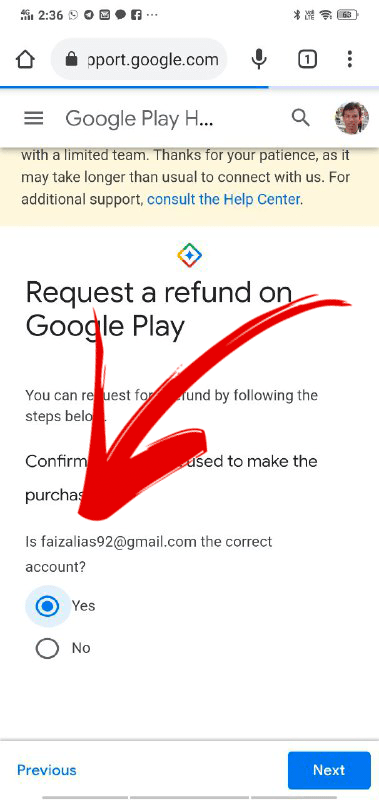
Langkah 4 Pada halaman seterusnya pula, kita perlu pastikan bahawa email semasa kita buat pembelian tu adalah betul.
Jika salah, nanti korang tak dapat lihat item atau applikasi untuk buat refund.
Jika dah betul, tandakan Yes dan klik butang Next.
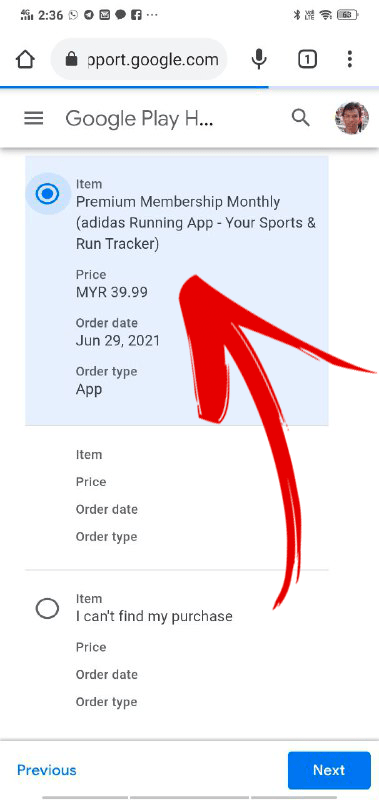
Langkah 5 Seterusnya, di sini kita dapat lihat applikasi yang layak untuk buat refund saja akan tersenarai di sini.
Pilih applikasi yang kita nak buat refund tu kemudian klik Next.
Langkah 6 Pada halaman seterusnya, di sini kita perlu pilih kenapa alasan kita nak refund applikasi tersebut.
Pilih je yang mana-mana korang rasa sesuai.
Contoh macam yang saya tunjukkan ni adalah I purchased this by accident.
Maksudnya saya membeli applikasi tersebut dengan tidak sengaja.
Kemudian klik butang Next.

Langkah 7 Seterusnya kita diminta review apa yang telah kita request untuk refund samaada betul atau tak.
Jika betul-betul dah confirm, klik saja pada butang "Request refund"
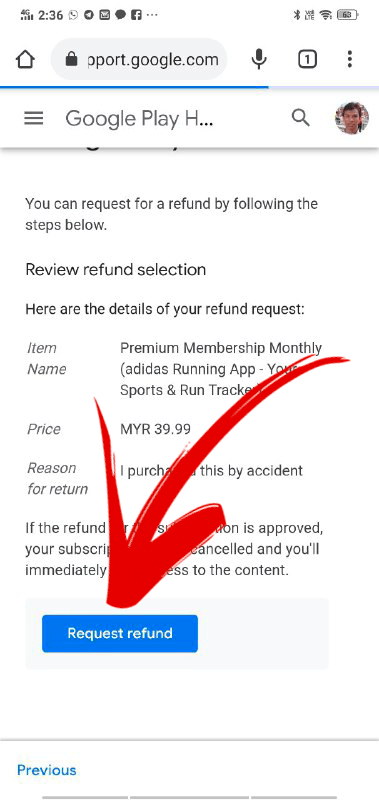
Langkah 8 Bila dah selesai, nanti kita akan terima notifikasi bahawa permintaan kita untuk buat refund tu sudah pun berjaya.
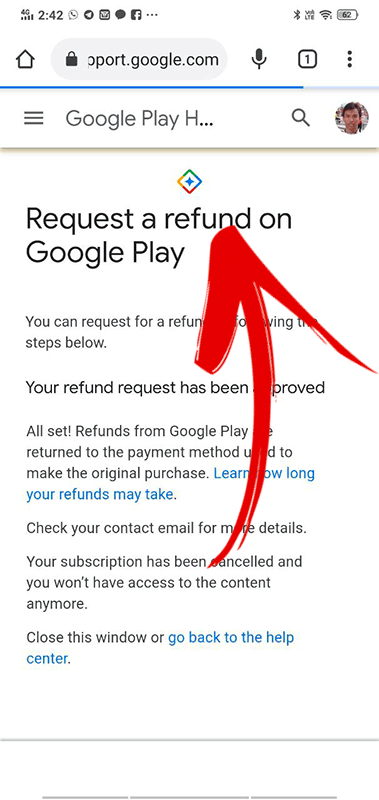
Penting: Jika tak jumpa pembelian app terkini dalam senarai, sila buat dengan cara kedua iaitu request melalui PC atau Laptop.
Cara Buat Refund Play Store Di PC/Laptop
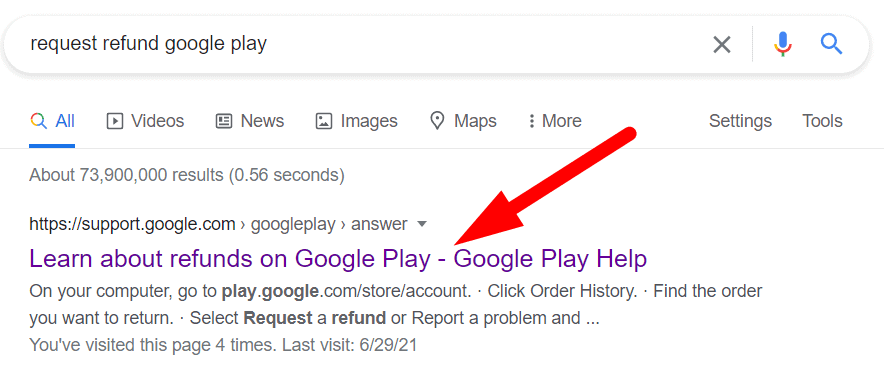
Langkah 1 Buka browser kesukaan anda samaada Mozilla, Opera atau Google Chrome.
Kemudian taip "request refund google play".
Nanti ia akan keluar senarai laman web yang berkaitan dan klik pada website "Learn about refund on Google Play - Google Play Help"
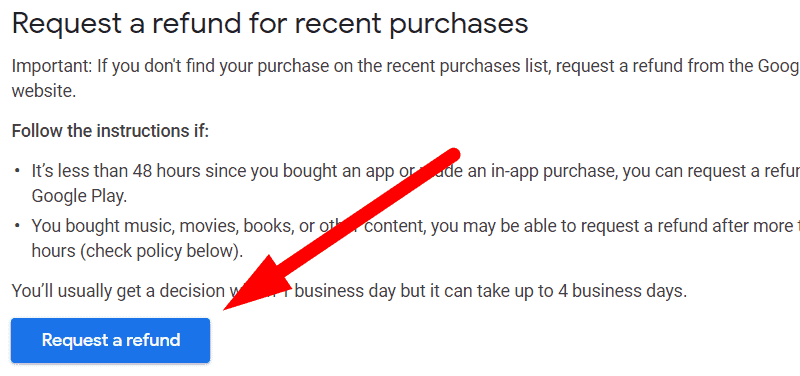
Langkah 2 Lepas dah masuk ke dalam website tu, scroll ke bawah sikit dan lihat butang Request a refund.
Klik je pada butang tersebut
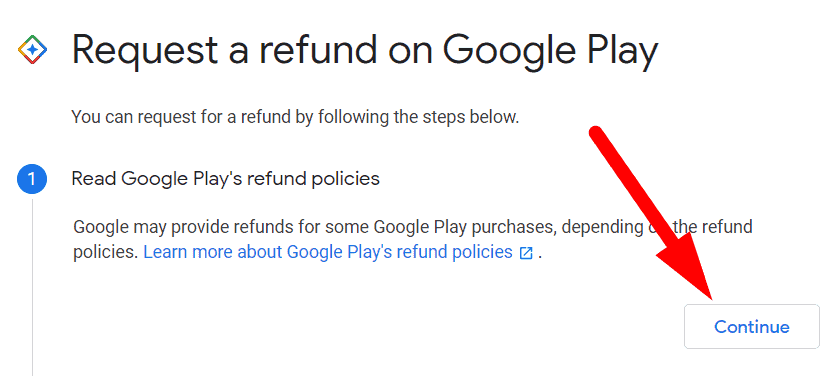
Langkah 3 Kemudian kita akan dibawa ke halamana untuk refund. Di sini kita just klik Continue saja.
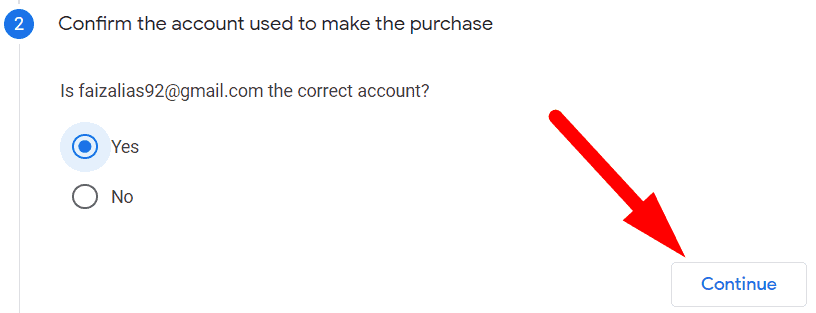
Langkah 4 Pada langkah ni, pastikan bahawa alamat email adalah sama dengan email yang kita buat semasa pembelian. Jika korang tersalah login ke akaun lain, nanti korang tak dapat lihat applikasi untuk refund tu.
Jadi, pastikan ia betul dan jika dah betul, tandakan Yes kemudian klik pada butang "Continue".
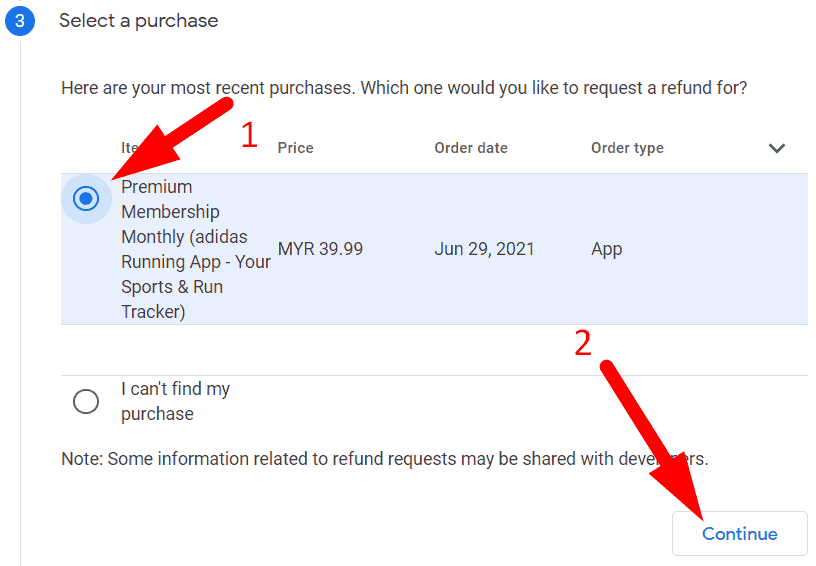
Langkah 5 Kemudian, di sini kita diminta untuk pilih applikasi yang kita berhajat untuk refund tu. Applikasi yang tersenarai di sini hanyalah applikasi yang layak untuk kita buat refund saja.
Kalau ada tu, bermaksud korang layak untuk buat request refund.
Pilih pada applikasi yang nak refund tu kemudian klik Continue.
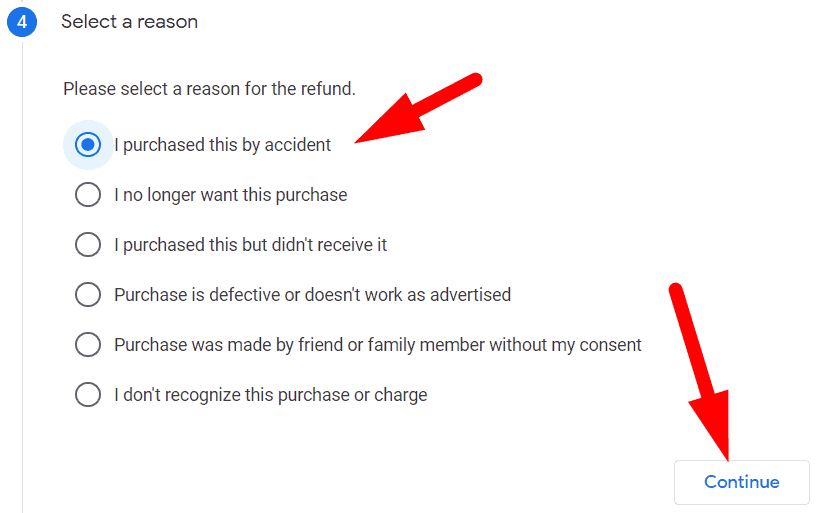
Langkah 6 Seterusnya, kita diminta untuk pilih alasan kenapa kita nak refund. Pilih je mana-mana alasan yang korang nak pilih. Tak ada masalah.
Lepas dah pilih, klik pada butang Continue.
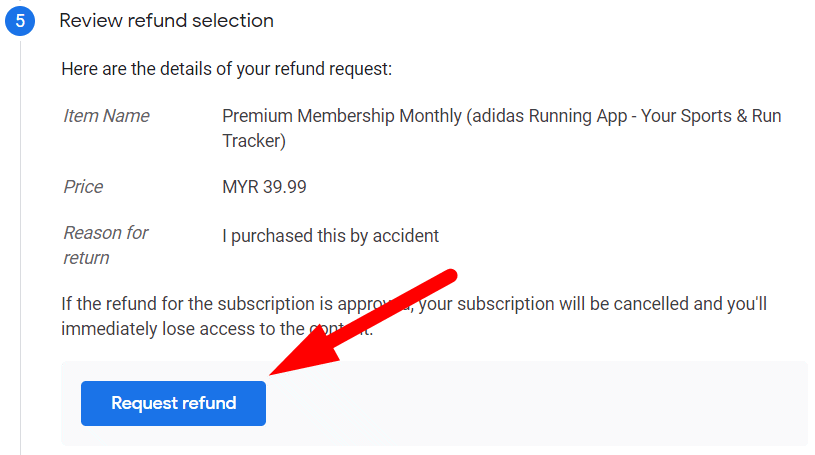
Langkah 7 Akhir sekali, kita review apa yang telah kita mohon supaya info adalah tepat.
Jika korang rasa semuanya dah betul, klik saja pada butang "Request Refund"
Siap!
Kesimpulan
Jadi, dalam tutorial ni korang dah pun belajar cara macam mana nak buat refund melalui Google Play Store. Lepas ni tak perlu gelabah jika anak bermain telefon dan buat pembelian dari phone kita.
Jika korang nak nampak gambaran lebih jelas, boleh refer video di bawah ni.