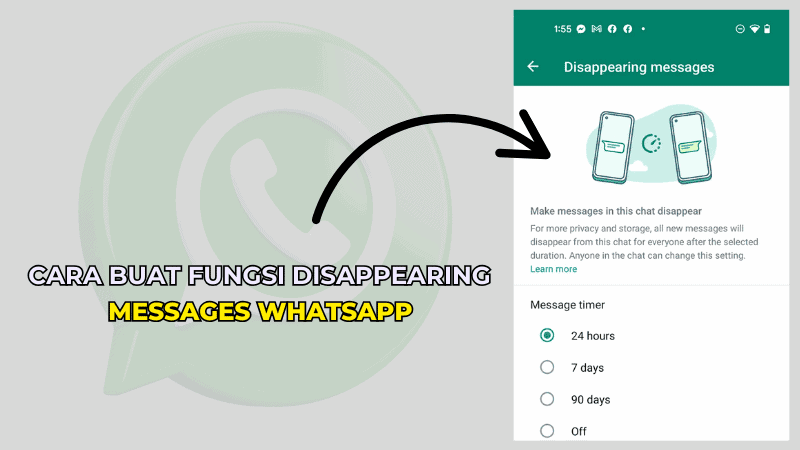
Cara Buat Fungsi Disappearing Messages WhatsApp | Dalam era komunikasi digital yang pantas dan semakin berkembang, aspek privasi dalam perbualan menjadi semakin penting. Aplikasi pemesejan seperti WhatsApp telah memperkenalkan pelbagai ciri yang membantu pengguna menjaga keselamatan dan kerahsiaan maklumat. Salah satu ciri yang mendapat perhatian ialah disappearing messages WhatsApp atau mesej lenyap secara automatik. Fungsi ini membolehkan mesej yang dihantar akan dipadam secara automatik selepas tempoh tertentu.
Artikel ini akan menerangkan dengan terperinci tentang apa itu disappearing messages WhatsApp, kelebihannya, langkah-langkah untuk mengaktifkannya, serta perkara penting yang perlu anda tahu sebelum menggunakan fungsi ini.
Klik Untuk Lihat Isi Kandungan
Cara Buat Fungsi Disappearing Messages WhatsApp
Cara Buat Fungsi Disappearing Messages WhatsApp
Apa Itu Disappearing Messages WhatsApp?
Disappearing messages WhatsApp ialah satu ciri yang membolehkan mesej dalam sesebuah perbualan dipadamkan secara automatik selepas tempoh masa tertentu. Tempoh ini boleh ditetapkan oleh pengguna, biasanya 24 jam, 7 hari, atau 90 hari selepas mesej dihantar.
Ciri ini boleh digunakan untuk perbualan individu atau kumpulan. Apabila fungsi ini diaktifkan, mesej yang dihantar selepas pengaktifan akan hilang secara automatik selepas tempoh yang ditetapkan, tanpa perlu dipadamkan secara manual oleh penghantar atau penerima.
Kelebihan Menggunakan Fungsi Disappearing Messages WhatsApp
Mengaktifkan disappearing messages bukan sahaja membantu dari sudut pengurusan ruang storan, malah memberi manfaat dari aspek privasi dan keselamatan. Berikut ialah beberapa kelebihannya:
Melindungi Maklumat Sensitif – Dalam sesetengah perbualan, kita mungkin berkongsi maklumat peribadi, nombor akaun bank, atau butiran sulit. Dengan fungsi ini, maklumat tersebut tidak akan tersimpan terlalu lama.
Menjimatkan Ruang Simpanan Telefon – Mesej lama yang tidak penting akan dipadamkan secara automatik, sekaligus membantu mengurangkan penggunaan storan dalam peranti.
Mengelakkan Kekeliruan Dalam Perbualan Lama – Dalam perbualan jangka panjang, mesej yang tidak lagi relevan boleh menyebabkan kekeliruan. Mesej yang dipadamkan secara automatik membantu mengekalkan kejelasan konteks perbualan.
Memberikan Rasa Privasi – Fungsi ini memberi ketenangan minda kepada pengguna kerana mereka tahu mesej mereka tidak akan kekal dalam sistem penerima terlalu lama.
Cara Aktifkan Fungsi Disappearing Messages WhatsApp untuk Perbualan Individu
Berikut adalah langkah demi langkah untuk mengaktifkan fungsi disappearing messages WhatsApp bagi perbualan satu lawan satu:
Langkah 1 Buka Aplikasi WhatsApp Pastikan anda menggunakan versi terbaru WhatsApp. Jika belum, kemas kini melalui Google Play Store atau App Store.
Langkah 2 Pilih Perbualan yang Dikehendaki Klik pada nama kenalan yang anda mahu aktifkan fungsi ini.
Langkah 3 Tekan Nama Kontak di Bahagian Atas Skrin Ini akan membuka butiran kenalan atau maklumat perbualan.
Langkah 4 Scroll ke Bawah dan Cari Pilihan “Disappearing messages” Klik pada pilihan “Disappearing messages”
Langkah 5 Pilih Tempoh Masa WhatsApp akan memberikan pilihan seperti “24 jam”, “7 hari”, atau “90 hari”. Pilih tempoh yang sesuai dengan keperluan anda.
Langkah 6 Selesai Mesej yang dihantar selepas pengaktifan akan hilang secara automatik selepas tempoh masa yang ditetapkan.
Cara Aktifkan Disappearing Messages Untuk Kumpulan WhatsApp
Fungsi ini juga boleh digunakan dalam kumpulan WhatsApp, namun hanya pentadbir kumpulan sahaja yang boleh mengubah tetapan ini (kecuali tetapan kumpulan dibuka kepada semua ahli).
Berikut ialah langkahnya:
Langkah 1 Masuk ke Kumpulan WhatsApp Pilih kumpulan yang anda mahu aktifkan fungsi mesej lenyap.
Langkah 2 Ketik pada Nama Kumpulan di Bahagian Atas Skrin Anda akan dibawa ke bahagian maklumat kumpulan.
Langkah 3 Cari dan Tekan Pilihan “Disappearing messages” Jika anda seorang pentadbir, anda boleh terus mengakses fungsi ini.
Langkah 4 Pilih Tempoh yang Diinginkan Pilih antara 24 jam, 7 hari, atau 90 hari.
Langkah 5 Selesai Mesej baharu yang dihantar ke dalam kumpulan akan dipadam secara automatik selepas tempoh yang dipilih.
Bagaimana Untuk Menyahaktifkan Fungsi Disappearing Messages
Sekiranya anda tidak mahu lagi menggunakan fungsi ini, anda boleh nyahaktifkannya dengan mudah menggunakan langkah yang sama seperti ketika mengaktifkannya:
Masuk ke perbualan atau kumpulan.
Tekan nama kenalan atau nama kumpulan.
Pilih “Disappearing messages”.
Tekan “Off” atau “Matikan”.
Fungsi Default Message Timer – Untuk Semua Perbualan Baharu
WhatsApp juga menyediakan satu lagi ciri iaitu Default Message Timer. Ini membolehkan anda menetapkan mesej lenyap secara automatik untuk semua perbualan baharu (individu).
Langkah-langkahnya:
Buka WhatsApp > Tekan Ikon Tiga Titik di Penjuru Kanan Atas
Pergi ke “Settings” > “Privacy” > “Disappearing messages”
Aktifkan Fungsi Default Message Timer dan Pilih Tempoh Masa
Semua perbualan baharu akan menggunakan tetapan ini secara automatik
Perkara Penting Sebelum Guna Fungsi Ini
Walaupun ciri ini sangat berguna, ada beberapa perkara penting yang perlu difahami oleh pengguna:
Mesej Boleh Disimpan Melalui Screenshot atau Forward – Walaupun mesej akan dipadamkan secara automatik, penerima masih boleh mengambil tangkap layar atau memindahkan mesej kepada orang lain sebelum ia hilang.
Fail Media Akan Disimpan Dalam Galeri Secara Lalai – Jika tetapan muat turun automatik aktif, gambar atau video mungkin tetap tersimpan dalam galeri walaupun mesej hilang dari WhatsApp.
Mesej Tidak Akan Hilang Jika Belum Dibaca – Jika penerima tidak membuka WhatsApp dalam tempoh mesej tersebut aktif, mesej akan hilang selepas tempoh tamat.
Hanya Mesej Baharu Akan Dipadam – Ciri ini tidak akan memadam mesej yang dihantar sebelum fungsi ini diaktifkan.
Kelebihan dan Kekurangan Fungsi Disappearing Messages WhatsApp
Kelebihan
Kekurangan
Melindungi privasi perbualan
Mesej masih boleh disimpan oleh penerima melalui tangkap layar
Menjimatkan ruang simpanan
Media masih boleh tersimpan dalam galeri jika auto-download aktif
Sesuai untuk maklumat sementara seperti kata laluan atau nombor akaun
Fungsi hanya berkuatkuasa pada mesej baharu
Mengurangkan risiko maklumat bocor dalam jangka masa panjang
Tidak sesuai untuk perbualan penting yang perlu dirujuk semula
Kesimpulan
Fungsi disappearing messages WhatsApp merupakan satu inovasi penting dalam dunia pemesejan moden. Ia memberi lebih kawalan kepada pengguna dalam menjaga kerahsiaan maklumat, mengurus storan, dan memastikan perbualan tidak terlalu sesak dengan mesej lama yang tidak lagi relevan. Namun, seperti semua teknologi, pengguna perlu faham batasan dan cara penggunaan yang betul agar tidak berlaku salah faham atau kehilangan maklumat penting.
Jika anda ingin perbualan lebih ringkas, bersih, dan selamat – inilah masa untuk cuba fungsi disappearing messages WhatsApp. Pastikan anda menggunakan fungsi ini dengan bijak mengikut kesesuaian perbualan dan keperluan privasi anda.
Soalan Lazim Mengenai Disappearing Messages WhatsApp
Adakah mesej yang sudah dihantar sebelum fungsi disappearing messages diaktifkan akan hilang juga?
Tidak. Fungsi disappearing messages WhatsApp hanya berkuat kuasa untuk mesej yang dihantar selepas ia diaktifkan. Mesej lama tidak akan dipadamkan secara automatik.
Bolehkah saya menetapkan fungsi mesej hilang secara automatik untuk semua perbualan sekaligus?
Ya, anda boleh menggunakan fungsi Default Message Timer. Dengan fungsi ini, semua perbualan individu baharu akan menggunakan tetapan mesej hilang secara automatik mengikut tempoh yang anda pilih (24 jam, 7 hari atau 90 hari).
Bolehkah saya memilih tempoh mesej lenyap yang khusus selain daripada pilihan yang disediakan?
Tidak. WhatsApp hanya menyediakan tiga pilihan tempoh buat masa ini iaitu 24 jam, 7 hari dan 90 hari. Anda tidak boleh menetapkan tempoh lain secara khusus.
Adakah media seperti gambar dan video juga akan hilang secara automatik?
Media dalam perbualan akan hilang bersama mesej apabila tempoh tamat. Namun, jika penerima mempunyai fungsi muat turun automatik diaktifkan, fail media mungkin masih disimpan dalam galeri peranti mereka.
Jika saya tangkap skrin (screenshot) mesej tersebut, adakah WhatsApp akan beritahu penghantar?
Tidak. WhatsApp tidak akan menghantar sebarang notifikasi kepada penghantar jika mesej mereka ditangkap skrin oleh penerima. Ini bermaksud maklumat masih boleh disimpan secara manual.
Siapa yang boleh aktifkan fungsi disappearing messages dalam kumpulan WhatsApp?
Hanya pentadbir kumpulan (admin) yang boleh mengaktifkan atau menyahaktifkan fungsi disappearing messages dalam kumpulan WhatsApp, kecuali tetapan dibuka kepada semua ahli kumpulan.
Apa berlaku jika seseorang forward mesej saya sebelum ia hilang?
Jika mesej dihantar kepada orang lain sebelum ia hilang, salinan mesej tersebut akan kekal dalam perbualan baru yang menerimanya. Fungsi mesej hilang tidak akan berkuat kuasa dalam perbualan yang baru diterima.
Bolehkah fungsi ini digunakan dalam versi WhatsApp Web atau Desktop?
Ya. Anda boleh mengurus dan mengaktifkan fungsi disappearing messages melalui WhatsApp Web dan aplikasi desktop sama seperti pada telefon pintar.
Jika saya nyahaktifkan fungsi ini, adakah mesej akan kekal?
Ya. Apabila fungsi disappearing messages dimatikan, semua mesej yang dihantar selepas itu akan kekal seperti biasa. Mesej yang telah dihantar sebelum fungsi dimatikan tetap akan hilang mengikut tempoh yang telah ditetapkan.
Bolehkah mesej yang telah hilang dipulihkan semula?
Tidak. Sebaik sahaja mesej dipadam secara automatik oleh sistem, mesej tersebut tidak boleh dipulihkan. Tiada salinan akan disimpan dalam sejarah perbualan WhatsApp kecuali ia telah disandarkan atau disalin secara manual sebelum itu.
Rujukan
How to enable or disable disappearing messages on WhatsApp – quora.com
Perihal ciri mesej menghilang | WhatsApp Pusat Bantuan – faq.whatsapp.com
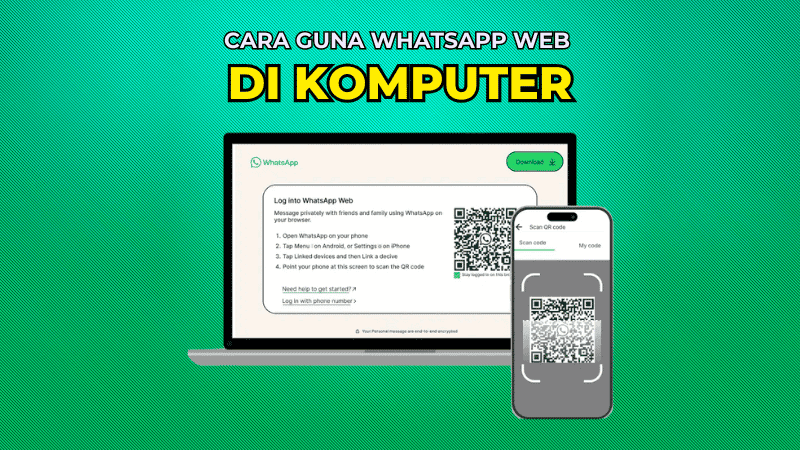
Cara Guna WhatsApp Web di Komputer dengan Mudah | WhatsApp telah menjadi salah satu aplikasi komunikasi paling popular di dunia, termasuk di Malaysia. Ia digunakan secara meluas untuk tujuan peribadi mahupun profesional. Namun, ramai pengguna masih belum mengetahui bahawa WhatsApp bukan sahaja boleh digunakan di telefon pintar, tetapi juga boleh diakses melalui komputer menggunakan fungsi WhatsApp Web.
Dalam artikel ini, kami akan berkongsi secara lengkap dan terperinci cara guna WhatsApp Web di komputer dengan mudah, serta memberikan panduan langkah demi langkah untuk membantu anda memanfaatkannya dengan lebih efisien.
Klik Untuk Lihat Isi Kandungan
Cara Guna WhatsApp Web di Komputer dengan Mudah
Cara Guna WhatsApp Web di Komputer dengan Mudah
Apa Itu WhatsApp Web?
WhatsApp Web ialah versi pelayar web bagi aplikasi WhatsApp yang membolehkan anda mengakses mesej, menghantar fail, dan berkomunikasi dengan kenalan anda terus dari komputer. Ia berfungsi dengan menyelaraskan kandungan antara telefon pintar dan komputer, menjadikan penggunaan lebih fleksibel dan selesa, terutama ketika bekerja.
WhatsApp Web sangat berguna bagi pengguna yang menghabiskan banyak masa di hadapan komputer kerana ia membolehkan komunikasi berjalan tanpa perlu menukar peranti. Segala mesej yang dihantar atau diterima melalui WhatsApp Web akan diselaraskan secara langsung dengan aplikasi WhatsApp di telefon anda.
Kelebihan Menggunakan WhatsApp Web
Menggunakan WhatsApp Web mempunyai beberapa kelebihan berbanding penggunaan di telefon pintar semata-mata:
Kemudahan Menaip – Menggunakan papan kekunci komputer menjadikan proses menaip mesej lebih cepat dan tepat, terutamanya apabila menghantar mesej panjang atau semasa bekerja.
Akses Lebih Pantas ke Fail Komputer – Pengguna boleh terus menghantar fail, gambar, atau dokumen daripada komputer ke kenalan WhatsApp tanpa perlu memindahkan fail ke telefon terlebih dahulu.
Sesuai untuk Persekitaran Kerja – Tidak perlu mengalihkan perhatian ke telefon sepanjang masa. Ini meningkatkan kecekapan dan produktiviti kerja.
Paparan Lebih Luas – Mesej dan media boleh dilihat dalam skrin yang lebih besar, memudahkan pembacaan dan pengurusan mesej.
Persediaan Sebelum Menggunakan WhatsApp Web
Sebelum anda mula menggunakan WhatsApp Web, terdapat beberapa perkara penting yang perlu dipastikan:
Telefon pintar anda mesti mempunyai aplikasi WhatsApp yang aktif.
Sambungan internet di telefon dan komputer mestilah stabil.
Gunakan pelayar web yang menyokong WhatsApp Web seperti Google Chrome, Mozilla Firefox, Safari, atau Microsoft Edge.
Langkah-langkah Cara Guna WhatsApp Web di Komputer
Berikut adalah panduan lengkap dan mudah difahami untuk menggunakan WhatsApp Web di komputer:
Anda akan melihat satu kod QR yang perlu diimbas menggunakan aplikasi WhatsApp di telefon anda.
Langkah 2: Buka WhatsApp di Telefon Pintar Anda
Buka aplikasi WhatsApp seperti biasa di telefon pintar anda.
Tekan ikon tiga titik di bahagian atas kanan (bagi pengguna Android) atau pergi ke Settings (bagi pengguna iPhone).
Pilih Linked Devices atau Peranti Dipautkan.
Langkah 3: Imbas Kod QR
Tekan butang Link a Device atau Pautkan Peranti.
Kamera telefon akan terbuka secara automatik.
Arahkan kamera ke kod QR yang dipaparkan di skrin komputer anda.
Setelah kod berjaya diimbas, WhatsApp Web akan menyegerakkan dan paparan mesej anda akan muncul di skrin komputer.
Fungsi-fungsi WhatsApp Web yang Perlu Anda Tahu
Selepas berjaya log masuk ke WhatsApp Web, anda boleh menikmati pelbagai fungsi seperti berikut:
Menghantar dan Menerima Mesej – Anda boleh berbual seperti biasa dengan kenalan anda, termasuk menghantar mesej suara dan emoji.
Muat Naik dan Muat Turun Fail – Seret dan lepas (drag & drop) fail terus ke ruang mesej untuk dihantar. Anda juga boleh memuat turun dokumen atau gambar dengan mudah.
Melihat Status Kenalan – Klik pada ikon status untuk melihat kemas kini kenalan anda secara langsung.
Cari Mesej Lama – Gunakan fungsi carian untuk mencari mesej atau kata kunci dalam sejarah perbualan anda.
Log Keluar dari Jarak Jauh – Jika anda terlupa log keluar dari komputer awam, anda boleh log keluar dari semua peranti menggunakan tetapan di telefon.
Tip Keselamatan Semasa Menggunakan WhatsApp Web
Walaupun WhatsApp Web sangat berguna, anda perlu berhati-hati dengan aspek keselamatan:
Sentiasa Log Keluar Selepas Digunakan – Terutama jika anda menggunakan komputer awam atau berkongsi.
Jangan Kongsikan Kod QR dengan Orang Lain – Kod QR memberikan akses langsung ke akaun WhatsApp anda.
Pantau Senarai Peranti yang Dipautkan – Di aplikasi telefon, anda boleh lihat senarai semua peranti yang sedang dipautkan ke akaun anda.
Guna Antivirus dan Pelayar yang Selamat – Elakkan menggunakan pelayar yang meragukan atau tidak dikemas kini.
Perbezaan WhatsApp Web dan WhatsApp Desktop App
Selain menggunakan WhatsApp melalui pelayar web, anda juga boleh memuat turun aplikasi rasmi WhatsApp untuk komputer (WhatsApp Desktop App). Berikut perbandingan ringkas:
Ciri-Ciri
WhatsApp Web
WhatsApp Desktop App
Perlu Buka Pelayar
Ya
Tidak
Pemasangan Diperlukan
Tidak
Ya
Notifikasi
Bergantung pada pelayar
Lebih stabil dan pantas
Kestabilan Sambungan
Sedang
Lebih stabil
Fungsi Penuh
Ya
Ya
Masalah Biasa dan Cara Mengatasinya
Kadangkala, anda mungkin menghadapi beberapa isu semasa menggunakan WhatsApp Web. Berikut adalah masalah lazim dan cadangan penyelesaiannya:
Kod QR tidak muncul: Cuba muat semula laman pelayar atau gunakan pelayar lain.
Kod QR gagal diimbas: Pastikan kamera telefon bersih dan sambungan internet stabil.
Tidak dapat menghantar mesej: Semak sama ada telefon anda masih disambung ke internet.
Sambungan terputus secara automatik: Cuba log keluar dan pautkan semula peranti.
Kesimpulan
WhatsApp Web adalah alat komunikasi yang sangat praktikal, terutamanya bagi mereka yang kerap menggunakan komputer untuk tugasan harian. Ia bukan sahaja menjimatkan masa, tetapi juga membantu meningkatkan kecekapan kerja tanpa mengabaikan komunikasi peribadi. Dengan mengikuti panduan cara guna WhatsApp Web seperti yang dikongsikan dalam artikel ini, anda kini boleh menikmati penggunaan WhatsApp dengan lebih selesa dan profesional di komputer anda.
Jika anda belum pernah mencuba WhatsApp Web, inilah masa terbaik untuk mencubanya. Pastikan anda sentiasa mengutamakan keselamatan dan privasi apabila menggunakan sebarang aplikasi digital, termasuk WhatsApp.
Soalan Lazim (FAQ) Tentang Cara Guna WhatsApp Web
Adakah WhatsApp Web percuma untuk digunakan?
Ya, WhatsApp Web adalah percuma sepenuhnya. Anda hanya perlu sambungan internet yang stabil di telefon dan komputer untuk menggunakannya.
Bolehkah saya menggunakan WhatsApp Web tanpa telefon?
Tidak. Buat masa ini, WhatsApp Web memerlukan telefon anda aktif dan mempunyai sambungan internet kerana ia berfungsi dengan menyegerakkan data daripada telefon ke komputer.
Apa yang perlu saya lakukan jika saya terlupa log keluar dari komputer lain?
Anda boleh log keluar dari semua peranti yang dipautkan melalui aplikasi WhatsApp di telefon anda. Pergi ke Linked Devices dan pilih Log Out from all devices.
Adakah mesej saya selamat apabila menggunakan WhatsApp Web?
Ya, WhatsApp Web menggunakan penyulitan hujung ke hujung (end-to-end encryption) sama seperti aplikasi di telefon. Namun, anda tetap disarankan untuk log keluar selepas digunakan, terutamanya di komputer awam.
Bolehkah saya menggunakan WhatsApp Web dan aplikasi WhatsApp Desktop pada masa yang sama?
Tidak. Anda hanya boleh aktifkan satu sesi pada satu masa. Jika anda log masuk menggunakan WhatsApp Desktop, sesi WhatsApp Web akan terputus secara automatik, dan sebaliknya.
Adakah WhatsApp Web menyokong panggilan suara atau video?
WhatsApp Web tidak menyokong panggilan suara atau video. Fungsi tersebut hanya tersedia melalui aplikasi WhatsApp Desktop dan aplikasi mudah alih.
Adakah semua fungsi WhatsApp di telefon turut ada dalam WhatsApp Web?
Hampir semua fungsi utama tersedia seperti menghantar mesej, gambar, fail dan nota suara. Namun, beberapa ciri seperti membuat status, panggilan suara dan video tidak disediakan dalam versi web.
Kenapa saya perlu imbas kod QR setiap kali log masuk ke WhatsApp Web?
Jika anda tidak menanda pilihan Keep me signed in semasa log masuk, anda perlu mengimbas semula kod QR pada setiap kali akses. Ini adalah untuk keselamatan akaun anda.
Rujukan
Bagaimana Mula Menggunakan WhatsApp Web? – amanz.my
Cara Memakai WhatsApp Web di HP Android dan iPhone – tempo.co
Cara Transfer Chat WhatsApp dari Android ke iOS | Dalam era digital masa kini, WhatsApp telah menjadi antara aplikasi mesej yang paling kerap digunakan oleh pengguna telefon pintar di seluruh dunia, termasuk di Malaysia. Namun begitu, proses pertukaran peranti dari Android ke iPhone seringkali menimbulkan kebimbangan dalam kalangan pengguna, khususnya apabila melibatkan pemindahan data penting seperti perbualan WhatsApp.
Ramai pengguna risau sekiranya data chat, gambar, video dan dokumen yang dikongsi melalui WhatsApp akan hilang selepas bertukar telefon. Oleh itu, mengetahui cara transfer chat WhatsApp dari Android ke iOS dengan betul amat penting agar tiada maklumat berharga yang terhapus.
Artikel ini akan menerangkan langkah-langkah lengkap dan terperinci untuk memindahkan data WhatsApp dari Android ke iPhone secara selamat, serta menyentuh tentang perkara yang perlu anda tahu sebelum memulakan proses ini.
Klik Untuk Lihat Isi Kandungan
Cara Transfer Chat WhatsApp dari Android ke iOS
Cara Transfer Chat WhatsApp dari Android ke iOS
Kenapa Perlu Transfer Chat WhatsApp?
Sebelum kita pergi lebih jauh kepada langkah-langkah teknikal, mari kita fahami dahulu mengapa penting untuk transfer chat WhatsApp dari Android ke iPhone:
Simpan Kenangan dan Rekod Penting – Perbualan WhatsApp sering kali mengandungi gambar kenangan, mesej keluarga, mesej penting tempat kerja, maklumat tempahan dan sebagainya. Menyimpannya boleh menjadi keperluan.
Elak Kehilangan Data – Tanpa pemindahan yang betul, data lama boleh terpadam atau tidak dapat diakses semula di iPhone baharu anda.
Kemudahan dan Kesinambungan Komunikasi – Dengan pemindahan yang berjaya, anda boleh terus sambung berbual tanpa perlu mula dari awal atau kehilangan konteks perbualan.
Persediaan Sebelum Transfer Chat WhatsApp
Sebelum memulakan proses pemindahan, pastikan beberapa perkara asas berikut telah disediakan:
Kedua-dua peranti, Android dan iPhone mesti menggunakan aplikasi WhatsApp versi terkini.
Peranti iPhone mestilah diformat semula (factory reset) atau dalam keadaan baharu kerana proses ini hanya boleh dilakukan sewaktu setup awal iPhone.
Sambungan WiFi stabil diperlukan sepanjang proses transfer berlangsung.
Kedua-dua peranti mesti dicas secukupnya atau disambungkan kepada sumber kuasa.
Gunakan aplikasi Move to iOS dari Google Play Store.
Langkah-Langkah Cara Transfer Chat WhatsApp dari Android ke iOS
Berikut adalah langkah-langkah lengkap yang anda boleh ikuti:
Langkah 1 Muat Turun Aplikasi Move to iOS
Pada telefon Android anda:
Buka Google Play Store.
Cari dan muat turun aplikasi Move to iOS.
Pasang aplikasi tersebut dan bersedia untuk digunakan.
Langkah 2 Sediakan iPhone Baru Anda
Hidupkan iPhone dan mulakan proses setup seperti biasa.
Apabila sampai ke skrin “Apps & Data”, pilih “Move Data from Android”.
Akan muncul satu kod enam digit di skrin iPhone. Anda akan perlukan kod ini sebentar lagi.
Langkah 3 Sambungkan Kedua Peranti
Buka aplikasi Move to iOS di telefon Android.
Tekan “Continue”, kemudian masukkan kod enam digit tadi.
Kedua-dua peranti akan mula membuat sambungan secara wireless.
Langkah 4 Pilih Aplikasi WhatsApp untuk Dipindahkan
Setelah peranti disambungkan, anda akan diberi pilihan jenis data yang ingin dipindahkan.
Pilih WhatsApp serta mana-mana data tambahan lain jika perlu.
Tekan “Continue” untuk memulakan proses pemindahan data.
Langkah 5 Sahkan Pemindahan
Setelah pemindahan selesai, pasang aplikasi WhatsApp di iPhone.
Log masuk menggunakan nombor telefon yang sama seperti di Android.
WhatsApp akan mengesan bahawa ada data untuk dipindahkan, lalu akan memberi pilihan untuk “Start” proses restore.
Langkah 6 Selesai
Setelah proses restore selesai, anda akan dapat melihat semula semua perbualan, gambar dan video yang sama seperti di Android.
Perkara yang Perlu Diberi Perhatian
Walaupun proses pemindahan chat WhatsApp dari Android ke iPhone kelihatan mudah, terdapat beberapa perkara penting yang perlu anda ketahui terlebih dahulu bagi mengelakkan sebarang masalah semasa atau selepas proses berlangsung.
Setiap langkah yang diambil haruslah dilakukan dengan teliti agar data perbualan anda tidak terjejas atau hilang.
Bahagian ini akan menerangkan beberapa syarat, had, serta isu biasa yang mungkin timbul semasa pemindahan dilakukan.
Fungsi ini hanya menyokong iPhone dengan iOS 15.5 dan ke atas.
Android mestilah menjalankan sistem operasi Android 5.0 (Lollipop) dan ke atas.
Akaun WhatsApp mestilah log masuk dengan nombor yang sama pada kedua-dua peranti.
Jika iPhone telah digunakan sebelum ini, anda perlu reset dahulu sebelum boleh menggunakan fungsi transfer ini.
Sesetengah media atau fail besar mungkin tidak dipindahkan dengan sempurna. Disarankan untuk membuat backup manual tambahan jika data sangat penting.
Alternatif Lain Untuk Transfer WhatsApp
Selain menggunakan aplikasi Move to iOS, terdapat juga beberapa cara lain yang boleh dipertimbangkan:
Kaedah
Keterangan
Kelebihan
Kekurangan
Email Chat
Anda boleh menghantar chat WhatsApp ke email secara individu.
Mudah dan cepat
Tidak boleh import semula ke dalam aplikasi WhatsApp
Perisian Pihak Ketiga (contoh: iCareFone, MobileTrans)
Gunakan komputer dan sambungkan kedua-dua telefon
Boleh pindah semua data
Tidak rasmi dan ada risiko sekuriti, berbayar
Backup ke Google Drive/iCloud (tidak serasi silang platform)
Android guna Google Drive, iPhone guna iCloud
Mudah jika kekal dalam satu ekosistem
Tidak boleh terus restore Android backup ke iPhone
Tips Elak Masalah Semasa Pemindahan
Walaupun proses pemindahan chat WhatsApp dari Android ke iPhone disediakan secara rasmi oleh WhatsApp dan Apple, tidak dinafikan bahawa masih terdapat pengguna yang menghadapi gangguan atau kegagalan ketika cuba menyelesaikan proses ini. Masalah seperti sambungan terputus, pemindahan tergendala atau data tidak lengkap boleh berlaku jika langkah tidak diikuti dengan betul.
Oleh itu, dalam bahagian ini, kami senaraikan beberapa tips berguna yang boleh membantu anda mengelakkan masalah biasa dan memastikan proses pemindahan berjalan dengan lancar tanpa sebarang gangguan.
Tetapkan skrin kedua-dua telefon supaya sentiasa aktif sepanjang proses pemindahan. Jika skrin tertutup atau masuk mod tidur, sambungan mungkin terputus dan menyebabkan proses gagal.
Pastikan sambungan WiFi kuat dan tidak terputus. Sambungan yang lemah boleh mengganggu proses dan menyebabkan data tidak dipindahkan sepenuhnya.
Semak dahulu saiz data WhatsApp anda dan pastikan iPhone mempunyai ruang storan yang mencukupi. Jika ruang tidak cukup, pemindahan tidak akan berjaya.
Kelebihan Transfer Chat WhatsApp Secara Rasmi
Menggunakan kaedah rasmi untuk memindahkan chat WhatsApp memberikan pelbagai kelebihan berbanding kaedah tidak rasmi atau pihak ketiga. Ia bukan sahaja lebih selamat, malah lebih mudah dan disokong terus oleh pihak WhatsApp dan Apple.
Berikut adalah beberapa kelebihan utama jika anda menggunakan cara pemindahan yang sah dan disahkan.
Kelebihan
Penerangan
Data Selamat
Data disimpan secara selamat dan tidak bocor kerana tiada pihak ketiga digunakan.
Proses Disokong WhatsApp
Kaedah ini adalah kaedah rasmi dan disokong sepenuhnya oleh pihak WhatsApp.
Termasuk Chat, Media dan Info Akaun
Anda bukan sahaja dapat mesej, malah gambar, video, nota suara dan maklumat profil akan dibawa sekali.
Kesimpulan
Proses cara transfer chat WhatsApp dari Android ke iOS kini lebih mudah berbanding sebelum ini, terutamanya dengan kehadiran aplikasi rasmi seperti Move to iOS. Walaupun masih terdapat kekangan dari segi keperluan format iPhone baharu dan sokongan versi tertentu, langkah ini tetap merupakan pilihan terbaik bagi memastikan semua mesej dan kenangan penting anda tidak hilang apabila bertukar peranti.
Sekiranya anda merancang untuk bertukar dari Android ke iPhone, sediakan masa yang mencukupi, pastikan sambungan internet stabil, dan ikuti langkah di atas dengan teliti. Dengan cara ini, pengalaman bertukar peranti akan menjadi lebih lancar dan tanpa tekanan.
Soalan Lazim (FAQ) Tentang Cara Transfer Chat WhatsApp dari Android ke iOS
Bolehkah saya pindahkan chat WhatsApp dari Android ke iPhone tanpa reset iPhone?
Tidak. Buat masa ini, proses pemindahan rasmi memerlukan iPhone berada dalam keadaan baharu atau telah direset semula (factory reset). Ini kerana pemindahan hanya boleh dilakukan semasa proses setup awal iPhone.
Adakah media seperti gambar dan video akan dipindahkan bersama chat?
Ya, media seperti gambar, video, nota suara, dan fail lain yang dihantar dalam perbualan akan turut dipindahkan, selagi ruang storan mencukupi.
Perlu ke guna komputer untuk proses pemindahan ini?
Tidak perlu. Anda hanya memerlukan kedua-dua telefon (Android dan iPhone) dan sambungan WiFi. Proses dilakukan sepenuhnya menggunakan aplikasi Move to iOS dan WhatsApp.
Adakah nombor telefon saya perlu sama pada kedua-dua peranti?
Ya. Anda perlu log masuk ke WhatsApp di iPhone menggunakan nombor telefon yang sama seperti di Android supaya sistem dapat kenal pasti data pemindahan.
Berapa lama proses transfer chat akan ambil masa?
Tempoh masa bergantung kepada saiz data WhatsApp anda dan kestabilan sambungan WiFi. Biasanya ia mengambil masa antara 10 hingga 30 minit, tetapi boleh jadi lebih lama jika data terlalu banyak.
Bolehkah saya gunakan aplikasi pihak ketiga seperti iCareFone atau MobileTrans?
Boleh, namun ia bukanlah kaedah rasmi. Penggunaan aplikasi pihak ketiga berisiko dan sesetengahnya memerlukan bayaran. Disarankan guna kaedah rasmi untuk keselamatan data.
Adakah saya boleh transfer chat dari iPhone ke Android juga?
Ya, kini WhatsApp juga menyokong pemindahan dari iPhone ke Android secara rasmi, namun langkah-langkahnya berbeza dan bergantung kepada jenama peranti Android.
Rujukan
How to move chats from an Android device to an iPhone – faq.whatsapp.com
[Top 4 Cara] Pindahkan Whatsapp Android ke iPhone – tenorshare.my
Panduan Lengkap Cara Tukar Nombor Telefon dalam WhatsApp | Dalam era digital hari ini, aplikasi WhatsApp telah menjadi alat komunikasi utama bagi ramai pengguna di seluruh dunia. Bagi pengguna di Malaysia, WhatsApp bukan sahaja digunakan untuk berbual, malah turut dijadikan platform perniagaan, urusan rasmi, dan hubungan kekeluargaan.
Namun, terdapat situasi tertentu di mana seseorang perlu tukar nombor telefon dalam WhatsApp, sama ada kerana menukar syarikat telekomunikasi, kehilangan telefon, atau ingin memisahkan nombor peribadi dan kerja.
Artikel ini akan menghuraikan secara lengkap dan terperinci panduan untuk menukar nombor telefon dalam WhatsApp tanpa kehilangan data penting seperti mesej, kumpulan, dan fail media. Kami juga akan menjelaskan apa yang berlaku selepas nombor ditukar serta langkah berjaga-jaga yang perlu diambil bagi memastikan proses ini berjalan lancar.
Klik Untuk Lihat Isi Kandungan
Panduan Lengkap Cara Tukar Nombor Telefon dalam WhatsApp
Panduan Lengkap Cara Tukar Nombor Telefon dalam WhatsApp
Kenapa Perlu Tukar Nombor Telefon dalam WhatsApp?
Sebelum kita pergi lebih jauh ke arah langkah teknikal, penting untuk kita memahami beberapa sebab utama kenapa pengguna memilih untuk menukar nombor telefon dalam WhatsApp:
Bertukar ke nombor baharu atas sebab peribadi atau keselamatan – Ada pengguna yang menukar nombor bagi mengelak gangguan daripada pihak tidak dikenali, ataupun selepas menerima gangguan daripada scammer.
Pindah tempat tinggal ke negara lain – Bagi individu yang berpindah ke luar negara, menukar nombor ke kod negara yang sesuai adalah lebih praktikal dan menjimatkan kos panggilan serta SMS.
Tukar syarikat telekomunikasi – Sesetengah pengguna menukar nombor kerana memilih untuk tidak mengekalkan nombor lama apabila berpindah ke telco lain.
Pisahkan nombor peribadi dan urusan kerja – Dalam urusan bisnes, ramai pengguna lebih selesa memisahkan nombor telefon supaya mesej kerja tidak bercampur dengan mesej peribadi.
Kesan Tukar Nombor Telefon dalam WhatsApp
Sebelum melakukan sebarang perubahan, penting untuk mengetahui apakah kesan yang akan berlaku apabila anda menukar nombor dalam aplikasi WhatsApp:
Semua mesej, media, dan tetapan akan dipindahkan dari nombor lama ke nombor baharu.
Anda masih kekal dalam semua kumpulan WhatsApp yang telah disertai sebelum ini.
Kenalan yang menyimpan nombor lama anda mungkin akan melihat notifikasi bahawa nombor anda telah ditukar.
Jika anda tidak memaklumkan nombor baharu kepada kenalan anda, mereka mungkin tidak menyedari perubahan tersebut dan tidak dapat menghubungi anda selepas itu.
Langkah Persediaan Sebelum Tukar Nombor
Untuk memastikan proses tukar nombor telefon dalam WhatsApp berjalan lancar tanpa kehilangan data, pastikan perkara berikut telah diselesaikan terlebih dahulu:
Pastikan nombor baharu boleh menerima SMS atau panggilan – Anda akan menerima kod pengesahan (OTP) ke nombor baharu, jadi pastikan ia aktif dan berfungsi.
Kemas kini aplikasi WhatsApp ke versi terkini – Versi yang lama mungkin tidak menyokong beberapa ciri terbaru, termasuk ciri tukar nombor.
Pastikan internet stabil – Sambungan internet yang stabil memastikan proses pengesahan dan penyegerakan data berjalan tanpa gangguan.
Sandarkan data WhatsApp (backup) – Anda boleh buat sandaran ke Google Drive (Android) atau iCloud (iPhone) bagi mengelakkan sebarang kehilangan data sekiranya berlaku masalah teknikal.
Cara Tukar Nombor Telefon dalam WhatsApp
Berikut merupakan langkah demi langkah cara menukar nombor telefon dalam aplikasi WhatsApp dengan selamat dan mudah:
Langkah 1: Masukkan SIM Kad Baharu
Masukkan kad SIM nombor baharu ke dalam telefon anda. Pastikan ia boleh menerima SMS atau panggilan untuk pengesahan nanti.
Langkah 2: Buka Aplikasi WhatsApp
Buka aplikasi WhatsApp seperti biasa.
Langkah 3: Pergi ke Tetapan
Tekan ikon tiga titik di penjuru kanan atas (untuk pengguna Android), kemudian pilih Tetapan. Bagi pengguna iPhone, tekan terus ikon tetapan di bawah skrin.
Langkah 4: Akaun > Tukar Nombor
Pilih Akaun, kemudian tekan pilihan Tukar Nombor.
Langkah 5: Baca Peringatan dan Tekan Seterusnya
WhatsApp akan memberikan penerangan ringkas mengenai ciri ini. Tekan Seterusnya untuk meneruskan.
Langkah 6: Masukkan Nombor Lama dan Baharu
Masukkan nombor telefon lama (yang sedang digunakan) di ruang pertama dan nombor baharu yang ingin digunakan di ruang kedua. Pastikan kedua-dua nombor lengkap dengan kod negara, contohnya +60 untuk Malaysia.
Langkah 7: Pilih Sama Ada Mahu Maklumkan Kenalan
WhatsApp akan bertanya sama ada anda mahu memaklumkan nombor baharu kepada kenalan anda. Anda boleh pilih untuk:
Maklumkan kepada semua kenalan
Maklumkan kepada kenalan tertentu
Tidak maklumkan langsung
Langkah 8: Sahkan Nombor Baharu
Anda akan menerima kod pengesahan (OTP) melalui SMS atau panggilan. Masukkan kod tersebut apabila diminta.
Langkah 9: Selesai
Setelah disahkan, semua data, mesej dan kumpulan anda akan berpindah ke nombor baharu secara automatik.
Tip Tambahan Selepas Menukar Nombor
Maklumkan kenalan penting secara manual – Walaupun WhatsApp menawarkan fungsi pemberitahuan automatik, lebih baik maklumkan secara peribadi kepada kenalan penting seperti keluarga, rakan sekerja, dan pelanggan.
Periksa WhatsApp Web atau Desktop – Sekiranya anda menggunakan WhatsApp Web atau Desktop, anda mungkin perlu log masuk semula menggunakan nombor baharu.
Kemas kini maklumat akaun lain – Jika anda menggunakan nombor WhatsApp untuk daftar di platform lain (seperti bank, aplikasi e-wallet, atau media sosial), pastikan anda juga kemas kini nombor baharu di situ.
Kesimpulan
Menukar nombor telefon dalam WhatsApp adalah satu proses yang mudah dan selamat jika dilakukan dengan betul. Ia membolehkan anda mengekalkan semua data dan mesej penting tanpa gangguan. Pastikan anda mengikuti setiap langkah dalam panduan ini dan lakukan sandaran terlebih dahulu untuk mengelakkan kehilangan maklumat. Dengan mengambil langkah yang betul, anda boleh berkomunikasi seperti biasa walaupun telah menukar nombor telefon.
Jika anda sedang mempertimbangkan untuk tukar nombor telefon dalam WhatsApp, kini anda sudah bersedia untuk melakukannya dengan yakin dan efisien.
Soalan Lazim (FAQ) Tentang Cara Tukar Nombor Telefon dalam WhatsApp
Adakah mesej lama saya akan hilang selepas tukar nombor?
Tidak. Semua mesej, media, dan tetapan akan dipindahkan ke nombor baharu.
Bolehkah saya guna nombor yang sama di dua telefon?
Tidak. WhatsApp hanya menyokong satu nombor di satu peranti sahaja pada satu masa.
Bagaimana jika saya tidak lagi ada nombor lama?
Jika anda sudah tidak boleh akses nombor lama, anda tidak boleh menggunakan fungsi tukar nombor. Sebaliknya, anda perlu daftar akaun baharu menggunakan nombor baharu.
Adakah kenalan saya akan tahu saya tukar nombor?
Ya, jika anda memilih untuk memaklumkan kepada mereka semasa proses tukar nombor. Jika tidak, mereka hanya akan lihat anda dengan nombor baharu dalam WhatsApp.
Adakah saya akan terkeluar dari kumpulan WhatsApp selepas tukar nombor?
Tidak. Anda akan kekal dalam semua kumpulan yang anda sertai.
Adakah gambar profil dan status saya akan kekal selepas tukar nombor?
Ya, gambar profil dan status anda akan kekal seperti biasa selepas proses tukar nombor selesai.
Perlukah saya buat sandaran walaupun mesej tidak akan hilang?
Disarankan untuk buat sandaran sebelum menukar nombor sebagai langkah berjaga-jaga, terutamanya jika berlaku ralat semasa proses pengesahan.
Adakah saya perlu hantar mesej satu persatu untuk beritahu kenalan?
Tidak perlu, kerana WhatsApp menyediakan pilihan untuk memaklumkan kenalan secara automatik. Namun, anda boleh juga memilih untuk maklumkan secara manual jika perlu.
Apa yang berlaku kepada mesej yang dihantar ke nombor lama selepas saya tukar nombor?
Mesej yang dihantar ke nombor lama tidak akan masuk ke nombor baharu kecuali penghantar mengemaskini nombor anda dalam kenalan mereka.
Bolehkah saya tukar nombor telefon dalam WhatsApp lebih daripada sekali?
Ya, anda boleh menukar nombor telefon beberapa kali. Namun, setiap kali proses dilakukan, anda perlu melalui semula langkah pengesahan dan pemberitahuan.
Adakah nombor lama akan dipadam daripada WhatsApp sepenuhnya?
Akaun nombor lama akan dipadam secara automatik dan semua data akan dipindahkan ke nombor baharu. Namun, nombor lama masih boleh digunakan oleh orang lain jika sudah lama tidak aktif.
Perlukah saya tukar SIM kad terlebih dahulu sebelum tukar nombor di WhatsApp?
Ya, kerana anda perlu menerima kod pengesahan melalui SMS atau panggilan ke nombor baharu. SIM kad tersebut perlu aktif dan dimasukkan ke dalam telefon.
Ya, proses tukar nombor dalam WhatsApp Business adalah sama seperti WhatsApp biasa. Namun, pastikan anda menyandarkan data pelanggan atau katalog produk sebelum membuat pertukaran.
Jika saya tidak dapat akses telefon, bolehkah saya tukar nombor melalui WhatsApp Web?
Tidak boleh. Fungsi tukar nombor hanya tersedia melalui aplikasi WhatsApp di telefon mudah alih.
Adakah saya perlu daftar semula semua kumpulan WhatsApp selepas tukar nombor?
Tidak perlu. Anda akan kekal dalam semua kumpulan yang telah disertai, dan sistem akan mengemaskini nombor anda secara automatik dalam kumpulan tersebut.
Rujukan
Cara Tukar Nombor WhatsApp Tanpa Delete/Padam Akaun – digicentremy.com
Cara menukar nombor telefon bimbit di WhatsApp dengan selamat – actualidadiphone.com
Tutorial Cara Aktifkan WhatsApp di Dua Telefon Serentak | Dalam era teknologi moden hari ini, ramai pengguna memiliki lebih daripada satu peranti mudah alih sama ada untuk kegunaan peribadi mahupun urusan kerja. Oleh itu, permintaan untuk mengakses akaun WhatsApp yang sama di dua telefon serentak semakin meningkat. Berita baiknya, WhatsApp kini menyokong fungsi ini secara rasmi menerusi ciri Companion Mode.
Dalam artikel ini akan menerangkan secara terperinci dan langkah demi langkah tentang cara aktifkan WhatsApp di dua telefon serentak dengan mudah, selamat, dan tanpa memerlukan aplikasi tambahan pihak ketiga.
Klik Untuk Lihat Isi Kandungan
Tutorial Cara Aktifkan WhatsApp di Dua Telefon Serentak
Tutorial Cara Aktifkan WhatsApp di Dua Telefon Serentak
Apa Itu Companion Mode dalam WhatsApp?
Companion Mode ialah satu ciri yang diperkenalkan oleh WhatsApp bagi membolehkan pengguna log masuk ke akaun WhatsApp mereka di telefon kedua tanpa perlu log keluar daripada telefon utama. Dengan ciri ini, mesej, fail media, dan panggilan akan disegerakkan sepenuhnya antara kedua-dua telefon.
Sebelum adanya Companion Mode, pengguna hanya boleh menggunakan WhatsApp pada satu telefon dan perlu menggunakan WhatsApp Web atau Desktop untuk akses dari peranti lain. Kini, dengan Companion Mode, dua telefon boleh digunakan serentak dengan akaun yang sama tanpa gangguan.
Keperluan Untuk Aktifkan WhatsApp di Dua Telefon
Sebelum anda mula mengikuti tutorial ini, pastikan perkara berikut dipenuhi:
Kedua-dua telefon telah dipasang aplikasi WhatsApp versi terkini.
Sambungan internet yang stabil pada kedua-dua peranti.
Anda mempunyai akses ke telefon utama (telefon asal yang digunakan untuk WhatsApp).
Sistem operasi peranti menyokong Companion Mode (biasanya Android 5.0 ke atas dan iOS 12 ke atas).
Langkah-Langkah Cara Aktifkan WhatsApp di Dua Telefon Serentak
Berikut ialah panduan lengkap dan langkah demi langkah:
Langkah 1: Pasang WhatsApp di Telefon Kedua
Mulakan dengan memuat turun dan memasang aplikasi WhatsApp dari Google Play Store (untuk Android) atau App Store (untuk iPhone) pada telefon kedua. Pastikan anda memuat turun versi rasmi WhatsApp untuk mengelakkan masalah keselamatan.
Langkah 2: Buka Aplikasi WhatsApp di Telefon Kedua
Selepas selesai pemasangan, buka aplikasi WhatsApp di telefon kedua. Pada paparan awal, anda akan diminta untuk masukkan nombor telefon seperti biasa. Namun, untuk menggunakan Companion Mode, anda perlu menekan pilihan “Link to existing account” atau “Pautkan ke akaun sedia ada”.
Pilihan ini biasanya terpapar di bawah butang “Setuju dan Teruskan” di halaman mula WhatsApp. Jangan masukkan nombor telefon, sebaliknya tekan pilihan pautan tersebut.
Langkah 3: Pautkan Akaun Menggunakan Kod QR
Selepas anda memilih “Link to existing account”, skrin akan memaparkan kod QR.
Sekarang, ambil telefon utama (yang sudah aktif dengan akaun WhatsApp tersebut) dan ikuti langkah berikut:
Buka aplikasi WhatsApp.
Tekan ikon tiga titik di penjuru kanan atas (untuk Android) atau ke Settings (untuk iPhone).
Pilih Linked Devices atau Peranti Terpaut.
Tekan Link a Device.
Imbas kod QR yang dipaparkan di telefon kedua.
Setelah kod QR berjaya diimbas, WhatsApp secara automatik akan memautkan telefon kedua kepada akaun yang sama.
Langkah 4: Selesai dan Sedia Digunakan
WhatsApp akan mengambil sedikit masa untuk menyegerakkan data. Setelah proses ini selesai, anda kini boleh mengakses semua mesej, media dan sembang yang sama pada kedua-dua telefon.
Fungsi yang Disokong dan Had Companion Mode
Walaupun Companion Mode membolehkan penggunaan serentak pada dua telefon, terdapat beberapa had yang perlu diketahui:
Fungsi
Sokongan Dalam Companion Mode
Hantar & terima mesej
Disokong
Hantar & terima gambar
Disokong
Lihat mesej lalu
Disokong (akan disegerakkan)
Panggilan suara & video
Disokong
Status / Story
Boleh lihat dan muat naik
Backup / Restore Chat
Hanya pada telefon utama
Gunakan PIN / Biometrik
Boleh diaktifkan secara berasingan
Kelebihan Menggunakan WhatsApp di Dua Telefon
Mengaktifkan WhatsApp di dua telefon serentak memberikan banyak kelebihan, antaranya:
Kesesuaian untuk Urusan Kerja: Anda boleh asingkan telefon peribadi dan kerja tetapi tetap kekal dalam satu akaun WhatsApp.
Akses Mudah: Tidak perlu berpindah telefon untuk membalas mesej.
Kesinambungan Data: Semua mesej disegerakkan secara masa nyata.
Risiko & Langkah Berjaga-jaga
Walaupun ciri ini sangat berguna, ada beberapa risiko dan perkara yang perlu diberi perhatian:
Kebocoran Privasi: Jika telefon kedua dikongsi atau hilang, individu lain mungkin dapat mengakses mesej anda.
Keselamatan Akaun: Pastikan anda log keluar daripada telefon kedua sekiranya tidak lagi digunakan.
Had Bilangan Peranti: WhatsApp hanya membenarkan maksimum 4 peranti terpaut pada satu akaun (termasuk web dan desktop).
Cara Nyahaktif WhatsApp dari Telefon Kedua
Sekiranya anda ingin log keluar WhatsApp daripada telefon kedua, ikuti langkah berikut:
Buka WhatsApp di telefon utama.
Pergi ke Linked Devices.
Pilih nama telefon kedua dari senarai peranti.
Tekan Log Out atau Nyahpaut.
WhatsApp akan serta-merta log keluar dari telefon kedua dan semua data akan dipadamkan daripada peranti tersebut.
Penutup
Ciri Companion Mode dalam WhatsApp adalah satu inovasi berguna yang memberi fleksibiliti kepada pengguna untuk menggunakan akaun yang sama pada dua telefon serentak. Sama ada untuk tujuan peribadi atau kerja, mengetahui cara aktifkan WhatsApp di dua telefon boleh memudahkan komunikasi harian. Namun begitu, pengguna juga harus berhati-hati dalam aspek keselamatan dan privasi agar data peribadi tidak disalah guna.
Dengan mengikuti langkah-langkah yang dikongsikan dalam artikel ini, anda kini boleh mengoptimumkan penggunaan WhatsApp dengan lebih efisien dan mudah.
Jika anda rasa artikel ini bermanfaat, jangan lupa kongsikan dengan rakan-rakan dan keluarga anda!
Soalan Lazim (FAQ)
Bolehkah saya menggunakan WhatsApp yang sama di dua telefon tanpa menggunakan WhatsApp Web?
Ya, anda boleh. Dengan ciri Companion Mode yang diperkenalkan oleh WhatsApp, anda boleh menggunakan akaun WhatsApp yang sama pada dua telefon serentak tanpa perlu menggunakan WhatsApp Web atau aplikasi pihak ketiga.
Adakah saya perlu memasukkan nombor telefon sekali lagi pada telefon kedua?
Tidak. Untuk telefon kedua, anda hanya perlu memilih pilihan “Link to existing account” dan imbas kod QR menggunakan telefon utama. Anda tidak perlu masukkan nombor telefon semula.
Adakah kedua-dua telefon akan menerima mesej yang sama secara serentak?
Ya. Kedua-dua telefon akan disegerakkan dan semua mesej akan diterima serta dihantar secara serentak.
Bolehkah saya gunakan WhatsApp pada lebih daripada dua telefon serentak?
Tidak boleh. WhatsApp hanya membenarkan satu telefon utama dan satu telefon tambahan pada satu masa untuk Companion Mode. Namun, anda boleh memautkan sehingga 4 peranti termasuk WhatsApp Web atau Desktop.
Apa yang berlaku jika saya log keluar dari salah satu telefon?
Jika anda log keluar daripada salah satu telefon, akaun WhatsApp akan dinyahaktif pada telefon tersebut dan semua mesej serta media akan dipadamkan dari peranti itu.
Adakah fungsi panggilan suara dan video boleh digunakan di kedua-dua telefon?
Ya, kedua-dua peranti boleh digunakan untuk membuat dan menerima panggilan suara serta video secara bebas.
Adakah perbualan saya selamat jika saya guna WhatsApp di dua telefon?
Ya. WhatsApp masih mengekalkan sistem penyulitan hujung ke hujung (end-to-end encryption). Namun begitu, anda tetap perlu berhati-hati dan jangan biarkan telefon kedua diakses oleh orang lain tanpa kebenaran.
Adakah saya perlukan talian SIM aktif pada telefon kedua?
Tidak perlu. Telefon kedua tidak memerlukan nombor telefon aktif kerana ia hanya berfungsi sebagai peranti terpaut menggunakan Companion Mode.
Bolehkah saya menggunakan WhatsApp Business dalam mod dua telefon?
Ya. Fungsi Companion Mode juga disokong dalam WhatsApp Business. Anda boleh gunakan akaun perniagaan anda pada dua telefon dalam masa yang sama.
Bagaimana jika saya tidak nampak pilihan “Link to existing account” pada telefon kedua?
Pastikan anda menggunakan versi WhatsApp yang terkini. Jika masih tiada, cuba kemas kini aplikasi atau tunggu sehingga ciri ini tersedia sepenuhnya untuk peranti anda.
Rujukan
Bagaimana untuk mempunyai WhatsApp pada dua peranti? – ms.soydemac.com
Satu akaun WhatsApp, kini merentasi berbilang telefon – blog.whatsapp.com