Cara Tukar Username dan Password Unifi | Menjaga keselamatan rangkaian internet rumah adalah satu keutamaan, terutama dalam era digital yang serba canggih hari ini. Salah satu langkah penting yang sering diabaikan oleh pengguna ialah menukar username dan password Unifi secara berkala.
Dalam artikel ini saya akan membimbing anda tentang cara tukar username dan password Unifi dengan lengkap, profesional dan terperinci, supaya keselamatan sambungan internet anda sentiasa terjamin.
Klik Untuk Lihat Isi Kandungan
Cara Tukar Username dan Password Unifi
Cara Tukar Username dan Password Unifi
Kepentingan Menukar Username dan Password Unifi
Sebelum kita masuk ke bahagian teknikal, penting untuk anda faham mengapa menukar maklumat log masuk ini sangat digalakkan:
Elak pencerobohan – Jika password anda diketahui oleh pihak ketiga, mereka boleh mengakses rangkaian anda dan mencuri data.
Kawalan akses – Dengan menukar username dan password, anda boleh mengehadkan siapa yang boleh menggunakan rangkaian WiFi anda.
Prestasi internet lebih stabil – Terlalu ramai pengguna dalam satu rangkaian boleh memperlahankan kelajuan internet. Menukar password dapat menyingkirkan pengguna tidak dikenali.
Perbezaan Antara Username/Password WiFi dan Router
Ramai pengguna keliru antara dua perkara berikut:
Jenis Maklumat Log Masuk
Fungsi
Username dan Password WiFi
Digunakan oleh peranti (laptop, telefon) untuk sambung ke rangkaian internet anda.
Username dan Password Router
Digunakan untuk log masuk ke antara muka pentadbir (admin interface) bagi membuat perubahan kepada tetapan WiFi seperti nama dan password.
Dalam artikel ini, kita akan bincangkan kedua-dua cara tukar username dan password Unifi, iaitu untuk WiFi dan untuk akses ke router.
Cara Tukar Username dan Password Unifi (WiFi)
Langkah-langkah ini digunakan untuk menukar nama WiFi (SSID) dan kata laluan yang digunakan untuk sambungan internet.
Langkah 1: Sambung ke Rangkaian Unifi
Pastikan peranti anda (laptop atau telefon pintar) sudah disambungkan ke rangkaian Unifi anda. Ini boleh dilakukan sama ada melalui sambungan tanpa wayar (WiFi) atau kabel LAN.
Langkah 2: Akses Laman Admin Router
Buka pelayar internet (Google Chrome, Safari, Edge, dan lain-lain), kemudian taip IP berikut di bar alamat:
http://192.168.0.1
Atau cuba:
http://192.168.1.1
Nota: Alamat IP ini mungkin berbeza bergantung kepada model router Unifi anda. Anda boleh semak manual atau bahagian bawah router untuk alamat IP sebenar.
Langkah 3: Log Masuk ke Router
Masukkan username dan password untuk log masuk ke antara muka admin router. Secara lalai, ia mungkin seperti berikut:
Username: admin
Password: admin atau tmadmin atau unifi
Jika anda pernah tukar password admin sebelum ini, masukkan maklumat terkini anda.
Langkah 4: Cari Menu Wireless Settings
Selepas berjaya log masuk, cari menu atau tab bertajuk “Wireless Settings”, “Wireless”, “Network Settings” atau seumpamanya, bergantung kepada jenama router anda.
Langkah 5: Tukar SSID dan Password
Dalam bahagian Wireless Settings:
Tukar SSID Name kepada nama WiFi yang baru (contoh: RumahFaiz_5G)
Tukar Password / Passphrase / WPA2 Key kepada kata laluan baru yang lebih selamat
Langkah 6: Simpan Perubahan
Klik butang Save atau Apply. Selepas ini, semua peranti perlu menyambung semula ke WiFi dengan menggunakan nama dan password baru yang anda tetapkan.
Cara Tukar Username dan Password Admin Router Unifi
Ini pula langkah untuk menukar maklumat log masuk ke antara muka pentadbir router (bukan WiFi).
Langkah 1: Log Masuk ke Router
Ulang langkah seperti di atas untuk akses ke:
http://192.168.0.1
atau
http://192.168.1.1
Masukkan username dan password sedia ada.
Langkah 2: Cari Menu Administration atau System Tools
Selepas log masuk, cari tab seperti:
Administration
Management
System Tools
Maintenance
Langkah 3: Tukar Username dan Password Admin
Masukkan:
Username lama dan password lama
Username baru dan password baru yang anda ingin tetapkan
Gunakan kombinasi huruf besar, kecil, nombor dan simbol untuk keselamatan maksimum.
Contoh:
Username baru: adminrumah
Password baru: KuatSikit@2025
Langkah 4: Simpan dan Log Masuk Semula
Klik Save atau Apply. Anda akan dilog keluar dan perlu log masuk semula dengan maklumat baru.
Tip Keselamatan Tambahan
Untuk memastikan perubahan yang anda lakukan benar-benar memberi kesan keselamatan, ikuti beberapa tip tambahan berikut:
Gunakan password unik – Jangan gunakan password yang sama dengan akaun media sosial atau e-mel anda.
Tukar secara berkala – Tukar password setiap 3-6 bulan sekali.
Aktifkan WPA3 (jika tersedia) – Ini adalah protokol keselamatan terkini dan lebih selamat berbanding WPA2.
Matikan WPS – Ciri ini boleh dimanipulasi oleh penggodam untuk akses masuk ke rangkaian anda.
Ringkasan Pro dan Kontra Menukar Username dan Password Unifi
Menukar username dan password Unifi bukan sekadar langkah keselamatan asas, tetapi juga strategi penting untuk memastikan rangkaian internet rumah anda berada dalam kawalan sepenuhnya. Walau bagaimanapun, setiap tindakan pasti mempunyai kesan tersendiri.
Di bawah ini disenaraikan kelebihan dan kekurangan yang boleh anda pertimbangkan sebelum membuat perubahan pada tetapan rangkaian anda.
Kelebihan
Kekurangan
Menambah tahap keselamatan rangkaian
Mungkin menyusahkan jika terlalu kerap ditukar
Mengawal siapa boleh akses WiFi anda
Perlu masukkan semula password pada semua peranti
Elak kecurian data atau bandwidth
Jika terlupa, perlu reset router semula
Memberi lebih kawalan kepada pengguna
Proses mungkin agak teknikal bagi sesetengah orang
Kesimpulan
Mengetahui cara tukar username dan password Unifi adalah satu kemahiran asas tetapi sangat penting bagi semua pengguna internet di rumah. Ia bukan sahaja membantu anda melindungi data dan privasi, malah memastikan prestasi internet kekal stabil tanpa gangguan luar.
Lakukan perubahan ini secara berkala dan pastikan anda mencatat password baru yang ditetapkan untuk rujukan masa hadapan. Jika anda menghadapi masalah ketika menukar tetapan, anda boleh hubungi khidmat pelanggan TM Unifi untuk bantuan lanjut.
Soalan Lazim (FAQ)
Berapa kerap perlu saya tukar password Unifi?
Sekurang-kurangnya setiap 3 hingga 6 bulan atau apabila anda rasa ada orang luar tahu password anda.
Saya terlupa password router admin, apa yang perlu saya buat?
Gunakan butang reset di belakang router untuk tetapkan semula kepada default settings. Anda akan perlu set semula semuanya dari awal.
Bolehkah saya tukar password Unifi melalui telefon?
Ya, selagi anda sambung ke rangkaian WiFi Unifi, anda boleh akses halaman admin melalui pelayar di telefon.
Apa akan jadi selepas saya tukar password WiFi?
Semua peranti yang telah disambungkan sebelum ini akan terputus dan perlu disambung semula dengan password baru.
Apa beza antara SSID dan password router?
SSID ialah nama WiFi yang anda nampak bila nak sambung internet. Password router pula digunakan untuk akses ke tetapan dalaman router.
Apa itu IP router dan kenapa saya perlu tahu?
IP router adalah alamat yang digunakan untuk akses ke antara muka pentadbir router (contohnya: 192.168.0.1). Anda perlu tahu IP ini untuk log masuk dan menukar tetapan WiFi atau maklumat akaun admin.
Bolehkah saya tukar password Unifi dari aplikasi?
Ya. Sesetengah router Unifi menyokong aplikasi seperti TP-Link Tether, D-Link WiFi, atau Huawei AI Life. Aplikasi ini membolehkan anda tukar SSID dan password dengan lebih mudah menggunakan telefon pintar.
Saya guna router dari pihak ketiga, adakah langkahnya berbeza?
Secara asasnya sama, tetapi antaramuka (interface) dan menu mungkin sedikit berbeza bergantung pada jenama seperti TP-Link, D-Link, Asus atau Huawei. Rujuk manual model router anda untuk langkah spesifik.
Adakah perlu tukar kedua-dua – username dan password?
Disarankan tukar kedua-duanya untuk keselamatan penuh. Menukar hanya password tanpa menukar username masih membolehkan orang lain meneka akses jika username adalah “admin” yang biasa digunakan.
Kenapa sambungan WiFi terputus selepas tukar password?
Kerana semua peranti anda masih cuba sambung menggunakan password lama. Anda perlu “lupa rangkaian” (forget network) dan sambung semula menggunakan password baru yang telah ditetapkan.
Apa yang perlu saya buat jika saya lupa username atau password baru?
Jika terlupa, satu-satunya cara ialah reset router ke tetapan kilang dengan menekan butang kecil ‘Reset’ selama 10-15 saat. Selepas itu, anda perlu log masuk semula menggunakan maklumat lalai dan tetapkan semuanya dari awal.
Bagaimana Nak Tukar Password Unifi? | Dalam dunia digital yang serba canggih hari ini, menjaga keselamatan rangkaian WiFi di rumah atau pejabat adalah sesuatu yang sangat penting. Salah satu langkah utama yang boleh diambil untuk melindungi sambungan internet daripada diakses oleh pihak yang tidak dibenarkan adalah dengan menukar kata laluan (password) WiFi secara berkala.
Dalam artikel ini akan menghuraikan secara terperinci tentang bagaimana nak tukar password Unifi, langkah demi langkah yang mudah difahami walaupun anda bukan pengguna yang mahir dalam bidang teknologi.
Klik Untuk Lihat Isi Kandungan
Bagaimana Nak Tukar Password Unifi?
Bagaimana Nak Tukar Password Unifi?
Kenapa Penting Untuk Tukar Password Unifi?
Sebelum kita pergi kepada langkah-langkah penukaran password, penting untuk kita fahami mengapa perkara ini tidak boleh dipandang remeh.
Keselamatan Rangkaian Kata laluan yang lemah atau telah lama tidak ditukar boleh menyebabkan rangkaian Unifi anda mudah digodam. Ini membolehkan orang luar menggunakan sambungan internet anda tanpa kebenaran.
Mengelakkan Kelajuan Internet Menjadi Perlahan Semakin ramai pengguna yang tersambung ke WiFi anda, semakin perlahan kelajuan internet. Dengan menukar password, anda dapat mengehadkan sambungan hanya kepada pengguna yang sah.
Melindungi Data Peribadi Jika seseorang berjaya mengakses rangkaian anda, mereka juga berpotensi untuk mengintip aktiviti melayari internet atau bahkan mencuri data yang dihantar melalui rangkaian tersebut.
Perkara yang Perlu Disediakan Sebelum Tukar Password
Sebelum anda mula menukar password Unifi, pastikan anda mempunyai perkara berikut:
Sambungan internet aktif menggunakan rangkaian Unifi.
Akses kepada alamat IP router (biasanya 192.168.0.1 atau 192.168.1.1).
Username dan password login ke router (selalunya tertulis di pelekat bawah modem/router Unifi).
Peranti seperti telefon pintar, tablet, atau komputer.
Berikut adalah panduan lengkap bagaimana nak tukar password Unifi secara manual:
1. Sambung ke Rangkaian WiFi Unifi Anda
Pastikan anda menggunakan peranti yang telah disambungkan ke WiFi yang anda ingin ubah password-nya. Ini penting kerana anda tidak akan dapat akses ke halaman tetapan router jika tidak berada dalam rangkaian yang sama.
2. Buka Pelayar Internet dan Masukkan Alamat IP Router
Buka pelayar seperti Google Chrome, Firefox, atau Safari. Taip salah satu daripada alamat berikut pada bar URL:
192.168.0.1
atau
192.168.1.1
Tekan Enter. Anda akan dibawa ke halaman login admin bagi router Unifi anda.
3. Log Masuk ke Halaman Router
Masukkan username dan password admin anda. Jika anda tidak pernah ubah sebelum ini, biasanya ia adalah:
Username: admin
Password: admin atau password yang tertera di pelekat bawah router anda
Jika anda terlupa kata laluan ini, anda mungkin perlu reset modem ke tetapan asal.
4. Cari Menu "Wireless" atau "WiFi Settings"
Setelah berjaya login, navigasi ke bahagian Wireless Settings atau Wireless > Security (bergantung pada model router anda seperti TP-Link, D-Link, Huawei, atau ZTE).
Di sini, anda akan dapat melihat:
Nama rangkaian (SSID)
Jenis keselamatan (WPA2, WPA3)
Kata laluan sedia ada
5. Tukar Password Unifi
Di ruang “Password” atau “Pre-shared Key”, masukkan password baru yang anda inginkan. Pastikan password:
Sekurang-kurangnya 8 aksara
Mengandungi gabungan huruf besar, huruf kecil, nombor dan simbol untuk lebih keselamatan
Contoh password yang selamat: Unifi@2025Secure
6. Simpan Perubahan dan Reboot Router
Klik Save atau Apply untuk mengesahkan perubahan. Sesetengah model akan reboot secara automatik, manakala yang lain perlu anda reboot secara manual.
Setelah router selesai reboot, sambungan WiFi akan terputus dan anda perlu sambung semula menggunakan password baru.
Cara Tukar Password Unifi Menggunakan Aplikasi myUnifi
Bagi mereka yang tidak mahu menggunakan pelayar web, TM juga menyediakan aplikasi myUnifi yang boleh dimuat turun di Google Play Store atau Apple App Store.
Langkahnya anda boleh tengok di di bawah.
Log masuk ke aplikasi myUnifi
Pergi ke bahagian "Internet" atau "My Devices"
Pilih WiFi yang ingin diubah
Klik Edit pada "WiFi Settings"
Masukkan password baru dan tekan Save
Ini adalah cara yang lebih mudah dan sesuai untuk pengguna yang ingin tukar password dengan cepat tanpa perlu buka laman web router.
Tip Memilih Password WiFi yang Selamat
Untuk memastikan rangkaian anda selamat, ikuti tip ini:
Elakkan guna nama sendiri atau nombor IC
Gunakan kombinasi huruf besar, huruf kecil, nombor dan simbol
Tukar password sekurang-kurangnya setiap 3 bulan
Jangan kongsi password dengan orang tidak dikenali
Kesimpulan
Mengetahui bagaimana nak tukar password Unifi adalah satu kemahiran asas yang patut dimiliki oleh setiap pengguna internet. Dengan langkah-langkah yang mudah ini, anda dapat memastikan sambungan WiFi anda selamat, stabil, dan tidak disalah guna oleh pihak luar. Jangan tunggu sehingga rangkaian anda digodam atau kelajuan menjadi perlahan baru mahu bertindak. Bertindak awal lebih baik daripada menyesal kemudian hari.
Jika anda perlukan bantuan teknikal lanjut, anda boleh hubungi pihak Unifi melalui talian 100 atau kunjungi laman web rasmi TM.
Soalan Lazim (FAQ)
Berapa kerap saya perlu tukar password Unifi?
Disarankan setiap 3 hingga 6 bulan untuk keselamatan maksimum.
Saya lupa password login ke router. Apa perlu saya buat?
Gunakan butang “Reset” pada router untuk tetapan semula, kemudian gunakan username/password lalai.
Apa akan berlaku selepas saya tukar password WiFi?
Semua peranti yang disambung sebelum ini perlu masukkan semula password baru untuk sambung semula ke internet.
Adakah saya boleh tukar password melalui telefon?
Ya, anda boleh tukar melalui pelayar web di telefon atau aplikasi myUnifi.
Adakah perlu reboot router selepas tukar password?
Kebanyakan model akan reboot secara automatik, tetapi ada yang perlu dilakukan secara manual untuk mengaktifkan perubahan.
Adakah tukar password WiFi akan ganggu bil atau akaun Unifi saya?
Tidak. Menukar password hanya melibatkan rangkaian WiFi anda dan tidak akan menjejaskan akaun atau bil Unifi anda.
Bolehkah saya tukar nama rangkaian (SSID) sekali semasa tukar password?
Ya, anda boleh tukar nama rangkaian (SSID) semasa di dalam tetapan yang sama, bergantung kepada jenis router yang anda gunakan.
Apa perlu saya buat jika terlupa password WiFi yang baru ditukar?
Anda boleh sambung ke router menggunakan kabel LAN, log masuk ke halaman router, dan set semula password kepada yang baru.
Adakah semua router Unifi guna alamat IP yang sama?
Tidak semestinya. Alamat IP yang paling biasa digunakan ialah 192.168.0.1 atau 192.168.1.1, tetapi sesetengah model mungkin menggunakan alamat lain seperti 192.168.100.1.
Perlukah saya tukar password untuk rangkaian 2.4GHz dan 5GHz secara berasingan?
Jika router anda mempunyai kedua-dua rangkaian ini, anda boleh pilih untuk tetapkan password yang sama atau berbeza mengikut keperluan. Namun, untuk kemudahan, ramai pengguna memilih untuk menggunakan password yang sama.
Bolehkah saya sekat peranti tertentu daripada sambung ke WiFi selepas tukar password?
Ya. Kebanyakan router Unifi mempunyai fungsi "Device Management" atau "MAC Filtering" yang membolehkan anda sekat peranti tertentu secara manual.
Adakah semua pengguna akan terputus sambungan serta-merta selepas password ditukar?
Ya, semua peranti yang sebelum ini tersambung akan terputus serta-merta dan perlu memasukkan password baru untuk menyambung semula.
Adakah aplikasi myUnifi tersedia untuk semua jenis telefon?
Aplikasi myUnifi boleh dimuat turun melalui Google Play Store (Android) dan App Store (iOS). Ia tidak tersedia untuk Windows Phone atau sistem operasi lama.
Cara Tukar Password Unifi TP-Link | Dalam era digital yang semakin berkembang pesat, keselamatan rangkaian internet di rumah atau pejabat merupakan aspek penting yang tidak boleh dipandang ringan. Ramai pengguna Unifi menggunakan modem atau router jenama TP-Link yang dibekalkan oleh pihak Telekom Malaysia (TM). Walau bagaimanapun, tidak semua pengguna tahu bahawa menukar kata laluan WiFi secara berkala adalah satu langkah bijak untuk melindungi rangkaian daripada capaian yang tidak sah.
Artikel ini akan mengupas dengan lengkap dan terperinci cara tukar password Unifi TP-Link mengikut langkah demi langkah, serta menjelaskan kepentingan melakukannya. Kami juga akan bincangkan beberapa tip tambahan untuk mengekalkan keselamatan rangkaian WiFi anda.
Klik Untuk Lihat Isi Kandungan
Cara Tukar Password Unifi TP-Link
Cara Tukar Password Unifi TP-Link
Mengapa Perlu Tukar Password WiFi Unifi Anda?
Menukar kata laluan WiFi bukan sekadar soal privasi, tetapi juga aspek keselamatan. Berikut ialah beberapa sebab utama mengapa anda perlu melakukannya:
Elak capaian tidak sah: Kata laluan asal mudah dijangka atau mungkin telah dikongsi kepada ramai pengguna.
Tingkatkan kelajuan rangkaian: Terlalu ramai pengguna yang berkongsi rangkaian boleh menjejaskan prestasi.
Elak serangan siber: Hacker boleh menggunakan rangkaian terbuka untuk mencuri data peribadi atau menjalankan aktiviti jenayah.
Kawal penggunaan data: Anda boleh mengehadkan akses kepada hanya ahli keluarga atau pekerja sahaja.
Jenis Model TP-Link yang Sering Digunakan dengan Unifi
Sebelum mula, pastikan anda tahu model TP-Link yang anda gunakan. Antara model popular termasuk:
TP-Link Archer C5
TP-Link Archer C1200
TP-Link Deco Series
TP-Link TL-WR840N
Langkah asas adalah hampir sama untuk semua model, tetapi antara muka (interface) mungkin sedikit berbeza. Panduan ini berdasarkan model TP-Link Archer C1200 sebagai rujukan umum.
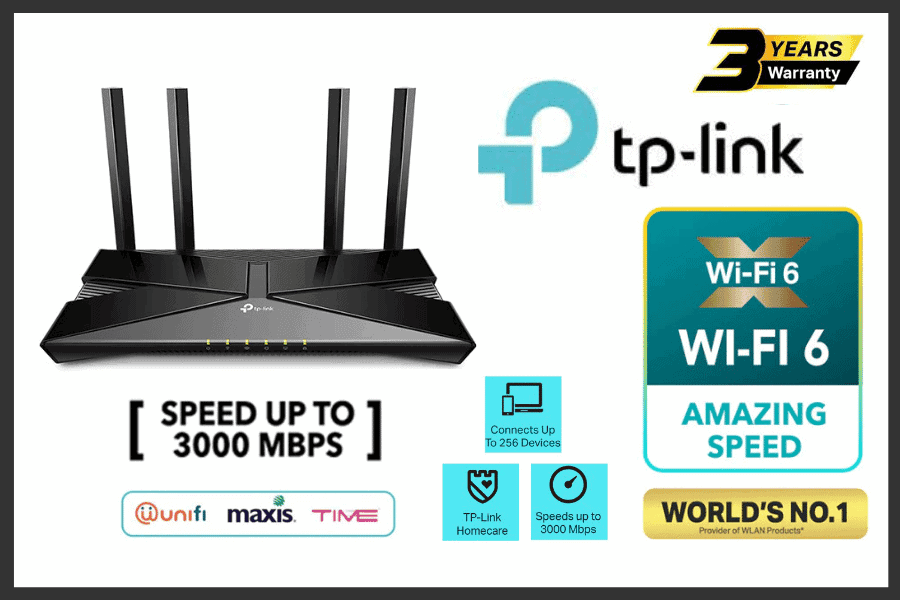
Jika anda ingin Router jenama TP-Link, boleh dapatkan di bawah.
Sebelum anda menukar kata laluan WiFi TP-Link Unifi, pastikan anda:
Menyambung peranti (laptop/telefon) ke rangkaian WiFi TP-Link yang ingin diubah.
Mengetahui alamat IP router anda, biasanya: 192.168.0.1 atau 192.168.1.1
Mengetahui username dan password pentadbir (admin). Biasanya:
Username: admin
Password: admin atau kosong (bergantung kepada tetapan asal)
Cara Tukar Password Unifi TP-Link – Langkah Demi Langkah
Ikuti panduan ini dengan teliti untuk menukar password WiFi TP-Link anda:
Langkah 1: Akses Halaman Admin TP-Link
Buka pelayar web seperti Google Chrome atau Mozilla Firefox.
Taip 192.168.0.1 atau 192.168.1.1 pada address bar dan tekan Enter.
Masukkan username dan password pentadbir router. Biasanya admin/admin, melainkan telah ditukar.
Langkah 2: Masuk ke Bahagian Wireless
Selepas berjaya log masuk, anda akan dibawa ke Dashboard TP-Link.
Cari menu Wireless di bahagian kiri atau atas.
Klik Wireless Settings atau Wireless 2.4GHz / Wireless 5GHz bergantung pada rangkaian yang anda ingin ubah.
Langkah 3: Tukar Password WiFi
Cari ruangan bertanda Wireless Password, Pre-Shared Key atau WPA-PSK Key.
Padam kata laluan lama dan masukkan kata laluan baru yang lebih selamat. Contoh: RumahSaya2025!
Pastikan kata laluan mengandungi sekurang-kurangnya 8 aksara, kombinasi huruf besar, huruf kecil, nombor dan simbol.
Langkah 4: Simpan Tetapan
Klik butang Save atau Apply.
Router mungkin akan restart secara automatik atau anda diminta untuk reboot secara manual.
Langkah 5: Sambung Semula ke WiFi
Selepas password ditukar, semua peranti perlu disambungkan semula menggunakan kata laluan baru yang anda tetapkan tadi.
Tips Memilih Password WiFi yang Selamat
Gabungkan huruf besar, kecil, nombor dan simbol. Contoh: WiFi_Baru2025!
Elakkan menggunakan maklumat peribadi seperti nombor IC atau nama penuh.
Jangan guna kata laluan yang terlalu ringkas seperti "12345678" atau "password".
Tukar kata laluan secara berkala – sekurang-kurangnya setiap 3 bulan.
Masalah Umum dan Cara Mengatasinya
Walaupun proses menukar kata laluan WiFi TP-Link Unifi kelihatan mudah, ada kalanya pengguna menghadapi beberapa masalah teknikal semasa atau selepas melakukan perubahan tersebut. Kesilapan kecil seperti memasukkan alamat IP yang salah, terlupa kata laluan pentadbir, atau gagal menyimpan tetapan boleh menyebabkan gangguan sambungan internet.
Dalam bahagian ini, kami senaraikan beberapa masalah lazim yang sering berlaku serta penyelesaian praktikal yang boleh diambil oleh pengguna bagi memastikan proses konfigurasi berjalan lancar.
Masalah
Penyelesaian
Tidak dapat akses halaman 192.168.0.1
Semak sambungan internet atau cuba alamat IP lain seperti 192.168.1.1.
Tidak ingat username/password admin
Tekan reset di belakang router selama 10 saat untuk reset semula ke lalai.
Password baru tidak berfungsi
Pastikan anda simpan tetapan selepas tukar. Reboot router jika perlu.
Hilang akses selepas tukar password
Sambung semula ke WiFi menggunakan password baharu.
Ringkasan Pro dan Kontra Menukar Password Unifi TP-Link
Sebelum anda kerap menukar kata laluan WiFi, pertimbangkan juga kelebihan dan kekurangannya:
Kelebihan
Kekurangan
Meningkatkan keselamatan rangkaian WiFi
Perlu sambung semula semua peranti selepas tukar kata laluan
Elakkan capaian tidak sah oleh jiran atau pihak luar
Pengguna yang tidak tahu password baru akan mengalami gangguan akses internet
Menambah kawalan penggunaan WiFi dalam rumah atau pejabat
Jika terlupa password baru, perlu akses semula router melalui kabel LAN
Mengurangkan risiko kecurian data atau pencerobohan rangkaian
Perlu luangkan masa beberapa minit untuk proses konfigurasi
Penutup
Mengetahui cara tukar password Unifi TP-Link bukan sahaja membantu anda mengawal siapa yang boleh akses rangkaian WiFi anda, malah meningkatkan tahap keselamatan dan prestasi internet di rumah atau pejabat. Dengan hanya beberapa langkah mudah, anda dapat mengelakkan pelbagai risiko seperti capaian tanpa izin, penggunaan data berlebihan dan potensi serangan siber.
Pastikan anda sentiasa mengingati atau merekodkan kata laluan baharu di tempat yang selamat dan hanya dikongsi kepada individu yang dipercayai sahaja. Amalkan penukaran kata laluan secara berkala sebagai sebahagian daripada langkah keselamatan digital anda.
Soalan Lazim (FAQ)
Bolehkah saya tukar password WiFi TP-Link menggunakan telefon?
Ya, anda boleh menukar password WiFi menggunakan telefon selagi ia disambungkan ke rangkaian WiFi TP-Link dan anda akses halaman konfigurasi melalui pelayar web seperti Chrome. Taip alamat IP seperti 192.168.0.1 atau 192.168.1.1 pada pelayar dan log masuk seperti biasa.
Bagaimana jika saya terlupa username dan password admin TP-Link?
Jika anda terlupa maklumat log masuk ke halaman admin TP-Link, anda perlu reset semula router ke tetapan kilang. Tekan dan tahan butang reset di belakang router selama kira-kira 10 saat sehingga lampu LED berkelip. Selepas itu, log masuk semula menggunakan username dan password lalai.
Berapa kerap saya perlu tukar password WiFi?
Disarankan untuk menukar kata laluan setiap 3 hingga 6 bulan sekali, terutamanya jika anda pernah berkongsi kata laluan dengan ramai orang atau mengesyaki rangkaian anda telah diakses tanpa izin.
Apa yang berlaku jika saya tidak tekan "Save" selepas tukar password?
Jika anda tidak menekan butang "Save" atau "Apply", perubahan kata laluan tidak akan disimpan. Oleh itu, rangkaian WiFi masih menggunakan kata laluan lama dan semua peranti masih boleh bersambung seperti biasa.
Adakah perlu reboot router selepas tukar password?
Dalam kebanyakan kes, router akan reboot secara automatik selepas anda menukar dan menyimpan password WiFi. Jika tidak, anda boleh reboot secara manual untuk memastikan semua tetapan dimuat semula dengan betul.
Kenapa saya tidak dapat akses laman 192.168.0.1?
Kemungkinan besar alamat IP router anda berbeza. Cuba semak dengan menaip ipconfig pada Command Prompt (Windows) atau lihat pada pelekat di bawah router. Anda juga boleh cuba alamat alternatif seperti 192.168.1.1.
7 Langkah Cara Tukar Password Unifi D-Link | Dalam era digital yang serba canggih ini, keselamatan rangkaian internet di rumah atau pejabat amatlah penting. Ramai pengguna Unifi tidak sedar bahawa menggunakan kata laluan lalai (default) bagi rangkaian WiFi boleh membuka ruang kepada risiko keselamatan siber. Oleh itu, mengetahui cara tukar password Unifi D-Link adalah langkah asas tetapi sangat penting untuk melindungi privasi dan data anda.
Artikel ini akan mengupas secara terperinci langkah demi langkah untuk menukar kata laluan WiFi bagi router D-Link yang digunakan oleh pelanggan Unifi. Kami juga akan menjelaskan sebab-sebab pentingnya tindakan ini, kesan jika tidak dilakukan, serta beberapa tip tambahan untuk meningkatkan keselamatan rangkaian anda.
Klik Untuk Lihat Isi Kandungan
Cara Tukar Password Unifi D-Link
Cara Tukar Password Unifi D-Link
Kenapa Perlu Tukar Password WiFi Unifi D-Link?
Menukar kata laluan WiFi bukan sekadar untuk menukar nama atau estetika sambungan anda. Ia membawa kesan langsung kepada aspek keselamatan dan prestasi rangkaian internet anda. Berikut adalah beberapa sebab utama:
Meningkatkan Keselamatan Rangkaian - Kata laluan lalai mudah diteka oleh penggodam. Menukarnya kepada kata laluan unik dapat mengelakkan pencerobohan tidak diingini.
Elak Penggunaan Tidak Sah - Sekiranya terlalu ramai yang tahu password WiFi anda, ia boleh mengakibatkan sambungan menjadi perlahan kerana terlalu banyak peranti yang disambungkan.
Mengawal Siapa yang Boleh Akses Internet Anda - Dengan menukar password, anda boleh memastikan hanya individu tertentu sahaja yang boleh menggunakan sambungan anda.
Melindungi Peranti Pintar (IoT) - Banyak peranti rumah pintar bergantung kepada sambungan WiFi. Jika rangkaian anda tidak selamat, semua peranti ini berisiko.
Persediaan Sebelum Tukar Password
Sebelum anda meneruskan dengan langkah-langkah di bawah, pastikan anda telah bersedia dengan perkara-perkara berikut:
Sambungan internet stabil
Peranti seperti laptop, telefon pintar atau tablet yang boleh disambungkan ke WiFi atau LAN
Alamat IP router D-Link (kebiasaannya: 192.168.0.1 atau 192.168.1.1)
Username dan password login ke halaman pentadbiran router (biasanya admin/admin atau admin/password jika belum pernah diubah)
Cara Tukar Password Unifi D-Link (Langkah Demi Langkah)
Berikut adalah panduan terperinci untuk menukar password WiFi pada router D-Link:
Langkah 1: Sambung ke Rangkaian WiFi atau Kabel LAN
Sambungkan peranti anda kepada WiFi Unifi yang sedang digunakan atau gunakan kabel LAN untuk sambungan terus ke router. Ini penting supaya anda boleh akses ke halaman pentadbiran router.
Langkah 2: Akses Halaman Konfigurasi Router
Buka pelayar web (Google Chrome, Firefox, Safari, dll).
Taip alamat IP berikut di bar URL: http://192.168.0.1 atau http://192.168.1.1
Tekan Enter.
Jika alamat IP tersebut tidak berfungsi, semak di belakang router anda untuk maklumat tepat atau gunakan Command Prompt:
Tekan Windows + R, taip cmd, tekan Enter.
Dalam CMD, taip ipconfig dan cari baris bertajuk "Default Gateway" – itu adalah alamat IP router anda.
Langkah 3: Log Masuk ke Halaman Pentadbiran
Masukkan username dan password. Secara lalai, kebanyakan D-Link menggunakan:
Username: admin
Password: admin atau password
Jika anda pernah ubah dan terlupa, reset router anda untuk kembali kepada tetapan asal.
Langkah 4: Navigasi ke Bahagian Wireless Settings
Setelah berjaya masuk, cari menu atau tab bernama Wireless Settings, Setup, atau WiFi.
Klik pada tab tersebut.
Langkah 5: Tukar Kata Laluan WiFi
Di bawah bahagian Wireless Security Mode atau Pre-Shared Key, anda akan melihat ruang untuk mengisi kata laluan.
Padam kata laluan lama dan masukkan yang baharu.
Tip Menetapkan Kata Laluan WiFi Yang Selamat:
Gunakan sekurang-kurangnya 8-12 aksara
Gabungkan huruf besar, kecil, nombor dan simbol
Elakkan menggunakan nama, tarikh lahir atau nombor telefon
Contoh password selamat: R0ut3r!2025
Langkah 6: Simpan Perubahan
Klik pada butang Save atau Apply untuk menyimpan tetapan baharu.
Router akan reboot secara automatik, dan sambungan WiFi akan terputus buat sementara.
Langkah 7: Sambung Semula ke WiFi
Selepas reboot selesai, cari rangkaian WiFi anda dan sambungkan semula menggunakan kata laluan yang baru ditetapkan.
Kekerapan Disarankan Untuk Tukar Password
Sebagai langkah keselamatan, adalah disarankan untuk menukar kata laluan WiFi setiap 3 hingga 6 bulan. Ini membantu mengelakkan penyalahgunaan sambungan oleh individu yang tidak dikenali.
Tip Tambahan Untuk Keselamatan WiFi
Tukar nama SSID – Elakkan menggunakan nama seperti “Unifi Rumah Faiz” yang mudah dikenali
Sembunyikan SSID jika perlu – Supaya hanya mereka yang tahu boleh sambung
Aktifkan WPA3 jika router anda menyokongnya – Lebih selamat berbanding WPA2
Tutup fungsi WPS – Kerana ia boleh dieksploitasi oleh penggodam
Ringkasan Pro dan Kontra Menukar Password Unifi D-Link
Sebelum anda menukar password, berikut ialah ringkasan kelebihan dan kekurangannya:
Kelebihan
Kekurangan
Meningkatkan keselamatan rangkaian
Perlu sambung semula semua peranti dengan password baru
Mengelakkan penggunaan tidak sah
Jika terlupa password baru, perlu reset router
Memberi kawalan kepada pemilik
Sedikit teknikal bagi pengguna kurang berpengalaman
Menjimatkan bandwidth
Ambil masa untuk konfigurasi semula
Penutup
Mengetahui cara tukar password Unifi D-Link adalah satu kemahiran asas yang sepatutnya dimiliki oleh setiap pengguna internet di rumah. Ia bukan sahaja memberi perlindungan daripada pencerobohan, malah membantu mengoptimumkan prestasi rangkaian dengan mengawal siapa yang boleh menggunakannya. Jangan ambil mudah soal keselamatan siber – lindungi rangkaian anda hari ini.
Soalan Lazim (FAQ)
Saya terlupa kata laluan untuk log masuk ke router D-Link. Apa yang perlu saya buat?
Jika anda tidak dapat log masuk kerana terlupa kata laluan, tekan dan tahan butang reset di belakang router selama 10-15 saat sehingga lampu LED berkelip. Ini akan reset semua tetapan ke asal, termasuk username dan password.
Apakah perbezaan antara password WiFi dan password admin router?
Password WiFi digunakan untuk sambungkan peranti ke internet. Password admin pula digunakan untuk akses ke halaman konfigurasi router, biasanya melalui pelayar web.
Bolehkah saya tukar password WiFi menggunakan telefon?
Ya, anda boleh menggunakan pelayar web di telefon pintar selagi ia disambungkan ke rangkaian WiFi yang sama dengan router.
Adakah router akan terputus sambungan selepas tukar password?
Ya, selepas anda tukar password WiFi dan simpan tetapan, semua peranti akan terputus dan perlu sambung semula menggunakan kata laluan yang baru.
Seberapa kerap saya perlu tukar password WiFi?
Disarankan untuk menukar password WiFi setiap 3 hingga 6 bulan bagi mengekalkan keselamatan dan mengelakkan penggunaan tidak sah.
Perlukah saya tukar nama WiFi (SSID) juga?
Tidak wajib, tetapi digalakkan. Menukar SSID boleh membantu elak orang luar mengenal pasti jenis router atau penyedia internet anda.
Adakah langkah ini berbeza untuk router selain D-Link?
Ya. Setiap jenama router seperti TP-Link, Huawei, Asus dan lain-lain mempunyai antaramuka yang berbeza. Artikel ini khusus untuk router D-Link yang digunakan bersama Unifi.