Macam mana cara bayar bil Unifi secara online? Masih ada lagi ke yang bayar bil TM Unifi ni di kaunter? Jika ya, korang masih lagi tak upgrade kehidupan sendiri. Bila lagi nak upgrade kehidupan diri sendiri.
Sebenarnya sekarang ni kalau tak silap saya pembayaran bil di kaunter sudah tidak dibuka. Kecuali kes-kes yang unik seperti banyak bulan bayaran tertunggak sehingga line kena potong dan sebagainya.
Setiap cawangan TMpoint mereka dah sediakan satu kioks ataupun mesin layan diri untuk buat pembayaran bil.
Kalau tak tahu cara guna jangan risau sebab di sana ada guard yang terlatih untuk bantu jika korang tak tahu langsung macam mana cara nak guna.
Tapi tetap juga kena beratur jika ada ramai orang.
Tak ke dah banyak membazir masa kat situ.
Jadi dalam tutorial kali ni saya nak tunjukkan cara macam mana nak bayar bil Unifi secara online je tanpa perlu bazir masa untuk beratur dan juga tanpa perlu habiskan minyak petrol.
Kelebihan Bayar Bil Unifi Secara Online
Banyak kelebihan yang kita dapat jika kita boleh buat bayaran bil secara online.
Antaranya adalah;
Jimat masa
Jimat petrol
Jimat duit bayar parkir
Tak perlu beratur ambil nombor giliran
Boleh bayar bila-bila masa di mana saja
Ada kalanya boleh dapat diskaun jika bayar online
Pengurusan masa lebih teratur
Dan banyak lagi.
Jadi, nak tak nak kita kena belajar cara bayar bil secara online.
Cara Bayar Bil Unifi Secara Online
Dalam tutorial ni saya tunjukkan beberapa cara nak bayar bil TM Unifi secara online secara online dan juga cara bayar di Seven-E.
#1. Bayar Bil Unifi Melalui Maybank
Langkah 1 Layari laman web Maybank2u dan login ke dalam akaun.
Langkah 2 Lihat menu atas dan klik pada Pay & Transfer
Langkah 3 Kemudian kita akan nampak tiga tab iaitu Pay, Transfer dan juga Reload. Kita klik pada tab Pay.
Langkah 4 Pada bahagian PayTo, kita klik dan pilih JomPAY.
Langkah 5 Kemudian masukkan Biller Code. Biasanya biller code untuk TMUnifi semuanya sama iaitu 8888. Boleh tengok atas bil masing-masing ia ada tulis pada belakang bil.
Lepas dah masukkan biller code tadi, klik enter.
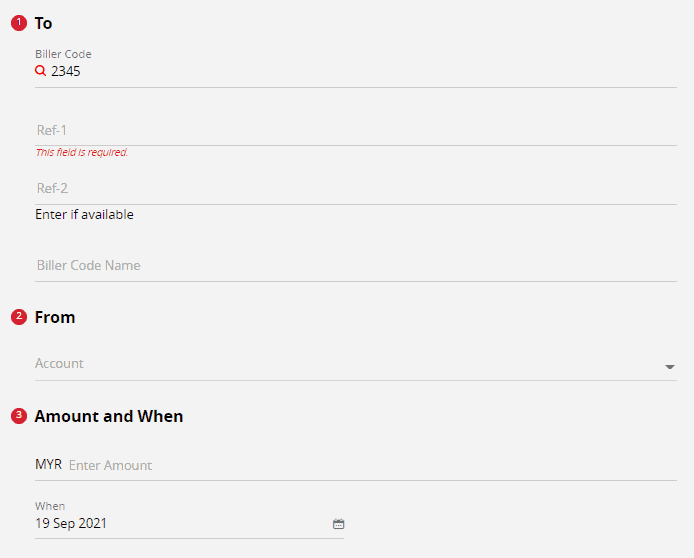
Langkah 6 Kemudian akan keluar popout. Pada popout ni kita perlu masukkan Ref-1, Ref-2, dan Pay Amount.
Pada Ref-1 kita perlu masukkan nombor akaun bagi TM Unifi kita. Boleh rujuk pada bil apa nombor akaun bagi akaun TMUnifi korang.
Ref-2 kita tinggalkan kosong.
Pay amount masukkan jumlah berapa perlu bayar seperti yang tertera pada bil.
Langkah 7 Akhir sekali klik pada butang Pay.
Siap!
#2. Bayar Bil Unifi Melalui CIMB
Langkah 1 Layari laman web CIMB Clicks dan login ke dalam akaun.
Langkah 2 Pada menu bahagian kiri, lihat pada Pay & Transfer » JomPay
Langkah 3 Kemudia di sini kita perlu masukkan semua yang diminta seperti Biller code, Ref-1, pilih akaun mana kita nak buat pembayaran dan jumlah pembayaran.
Untuk biller code kita perlu masukkan 8888 iaitu code untuk TMunifi. Saya rasa semuanya sama yang ni. Nanti boleh rujuk semula bil korang.
Kemudian Ref-1 ni masukkan nombor akaun untuk akaun Unifi kita tu. Rujuk bil jika tak tahu.
Dan akhir sekali masukkan jumlah berapakah amount yang perlu kita bayar.
Langkah 4 Lepas dah selesai semua, akhir sekali klik pada butang Make Payment untuk buat pembayaran.
Siap!
Jika nak tengok dalam bentuk video, boleh rujuk di bawah.
#3. Bayar Bil Unifi Melalui FPX (Semua Bank Boleh Guna Cara Ni)
Untuk bayar melalui FPX ni, korang boleh buat bayaran melalui apa-apa saja bank yang ada di Malaysia ni. Jadi, jika korang tak ada bank Maybank ataupun CIMB seperti tutorial yang saya tunjukkan di atas ni, bolehla guna cara ni.
Syarat untuk bayar melalui FPX pula, korang mesti daftar terlebih dahulu akaun Unifi.
Jadi sebelum mulakan tutorial ni, saya dah anggap korang semua dah ada akaun Unifi masing-masing.
Langkah 1 Pergi ke laman web Unifi dan login ke dalam akaun.
Langkah 2 Kemudian dekat dashboard akaun Unifi, klik pada butang Pay Now.
Langkah 3 Kemudian klik butang Next.
Langkah 4 Pada halaman yang setrusnya kita akan diberikan pilihan samaada nak bayar melalui kad debit/kredit ataupun bayar melalui FPX.
Disebabkan saya fokus pada pembayaran melalui FPX, so kita pilih FPX.
Kalau korang ank proceed pembayaran melalui kad pun tak ada masalah. Silakan.
Lepas kita dah pilih cara pembayaran yang kita nak, klik butang next.
Langkah 5 Seterusnya korang dikehendaki pilih bank mana yang korang ada untuk buat pembayaran. Boleh dikatakan hampir semua bank yang ada di Malaysia kita boleh pilih.
Sebagai contoh korang ada Alliance Bank, klik pada Alliance Bank dan follow saja arahan untuk login ke dalam akaun bank tersebut untuk membuat pembayaran
Siap!
Itu saja.
#4. Bayar Bil Unifi Secara Autopay
Untuk bayaran bil secara autopay ni, apa yang perlu korang ada mestilah akaun Unifi sebab dalam tutorial ni sebentar lagi saya akan tunjukkan caranya nak settings dalam akaun Unifi kita.
Langkah 1 Saya dah anggap semua dah ada akaun Unifi. Jika dah daftar boleh teruskan dengan login ke dalam akaun Unifi.
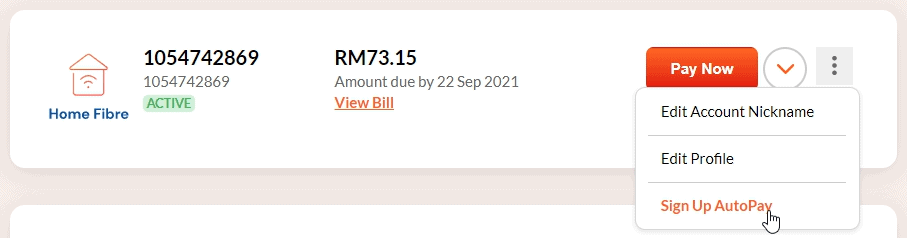
Langkah 2 Pada bahagian dashboard, klik pada tiga titik bertindih sehingga ia keluar dropdown.
Dalam dropdown menu tersebut klik pada Sign Up AutoPay.
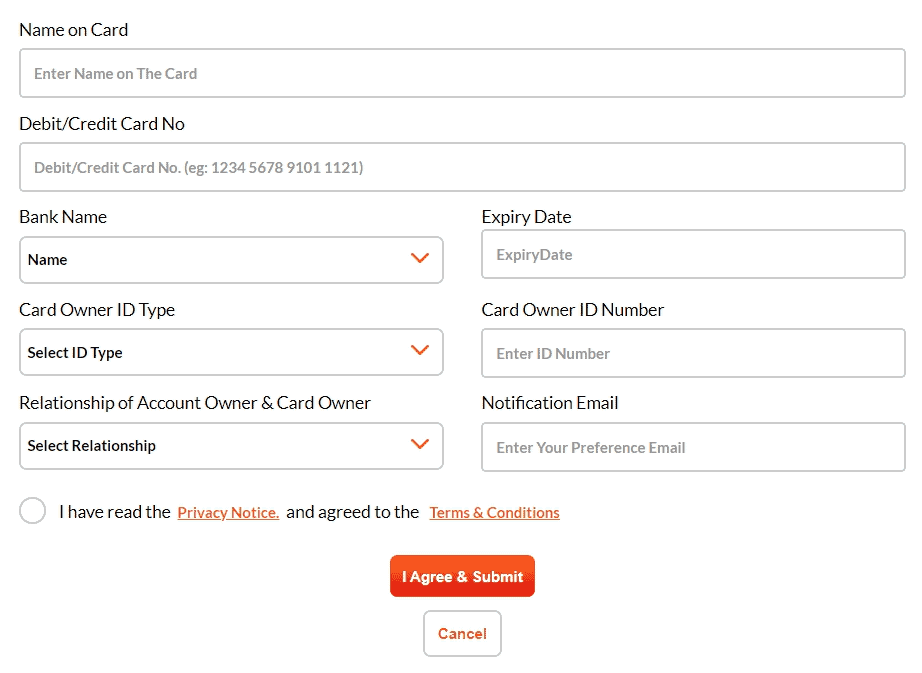
Langkah 3 Nanti korang perlu isi kesemua info yang diperlukan di sini antaranya;
Info kad debit/kredit
Nama bank
Nama pemilik
IC
Email
Isikan kesemua info kemudian klik pada butang I Agree & Submit.
Siap!
Nanti pada bil yang seterusnya, korang tak perlu bersusah payah lagi nak login apa semua sebab sistem akan buat bayaran secara auto melalui kad debit yang telah kita tambah sebentar tadi.
Untuk lihat tutorial dalam bentuk video macam mana nak setup pembayaran secara autopay ni, boleh la tengok video di bawah.
#5. Bayar Bil Unifi di Seven-E
Akhir sekali saya nak beritahu sikit macam mana cara nak bayar bil di Seven-E sebab ramai yang tak tahu kat Seven-E pun boleh bayar bil.
Mungkin tutorial ni berguna bagi yang dah berumur dan tak tahu langsung pasal teknologi.
Cara bayar bil Unifi di Seven E ni senang je.
Bawa je resit dan juga IC ke Seven E dan beritahu pada cashier untuk buat pembayaran bil.
Itu saja.
Nanti mereka akan proceed bayaran bil korang.
Jangan lupa.
Nanti kena bayar lebih sikit sebab pihak Seven E akan mengenakan sedikit cas.
Biasa la.
Bila bayar melalui third party memang akan dikenakan caj sebagai caj servis untuk mereka.
Penutup
Dalam artikel ni saya dah tunjukkan beberapa cara untuk bayar secara online dan juga bayar melalui Seven E.
Antara banyak-banyak cara di atas yang saya tunjukkan, saya sangat sarankan untuk korang bayar secara autopay sebab lepas dah setting nanti just tinggal je dan tak perlu nak ingat lagi bil Unifi kita tu.
Macam mana cara mohon unifi mobile ni? Sebenarnya unifi mobile ni dah lama wujud kira-kira setahun yang lalu iaitu pada awal tahun 2020. Sebenarnya banyak kelebihan Unifi Mobile ni. Nanti kita akan bincangkan topik apa kelebihan unifi mobile.
Tapi macam mana anda boleh mohon unifi mobile ni sebab cara mohon unifi mobile ni tidak sama di mana anda tidak boleh buat di kaunter sebaliknya anda kena buat sendiri. Hanya sim kad yang anda boleh collect di kaunter.
Jadi, tutorial kali ni saya akan tunjukkan macam mana cara nak mohon Unifi Mobile ni dengan cara paling mudah.
Cara Mohon Unifi Mobile
Untuk mohon unifi mobile ni, anda perlu download applikasi samaada android atau iOS sebab nak mohon ni anda perlu mohon melalui aplikasi mereka.
Jadi, ikut step di bawah.
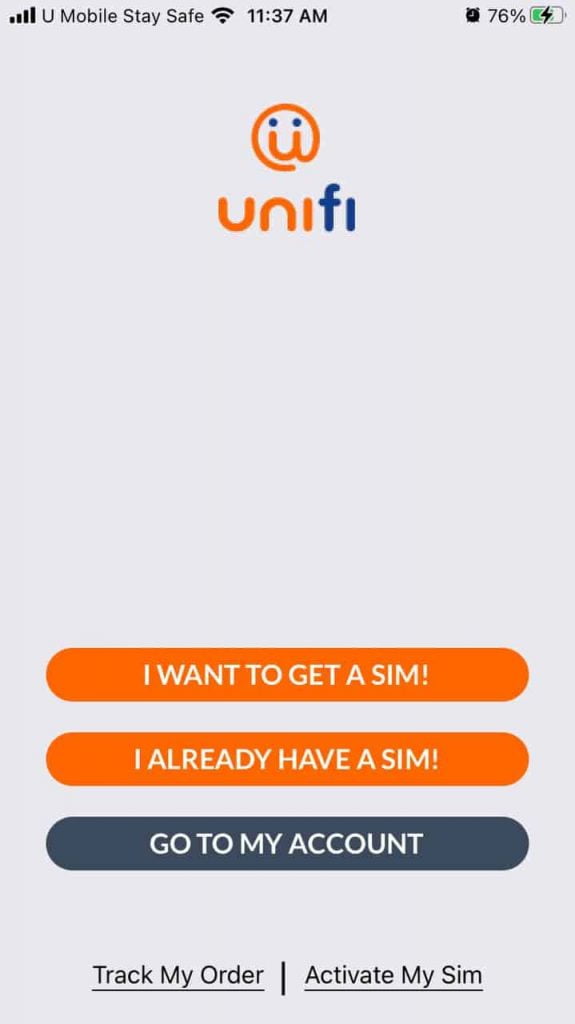
Langkah 1 Pertama sekali anda klik pada unifi@mobile dan anda akan lihat seperti gambar berikut.
Untuk memohon sim baru, klik pada “I want ti Get A Sim”.
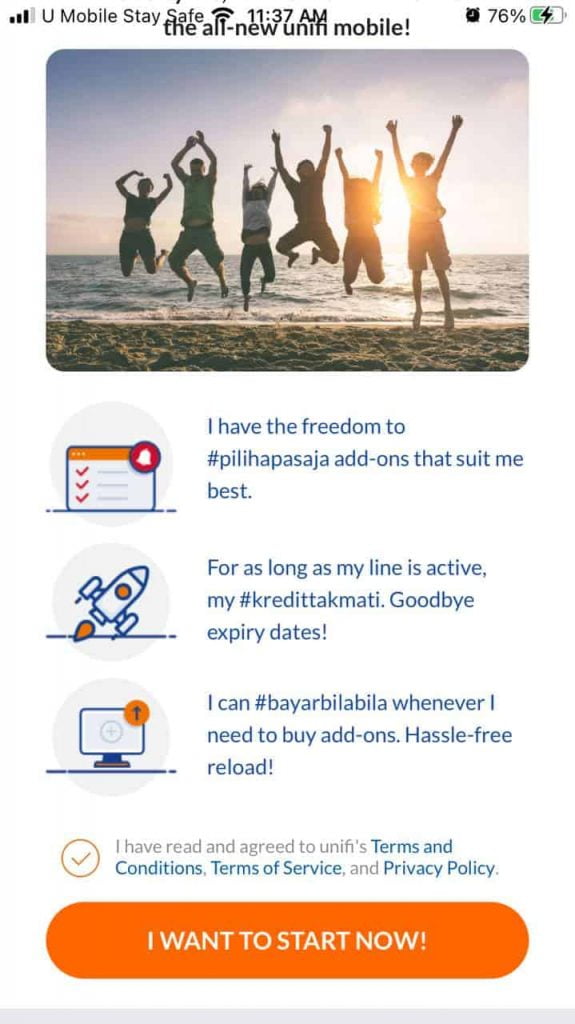
Langkah 2 Klik pada butang I want to start now.
Sebelum tu anda boleh baca dulu di sini kelebihan Unifi Mobile.
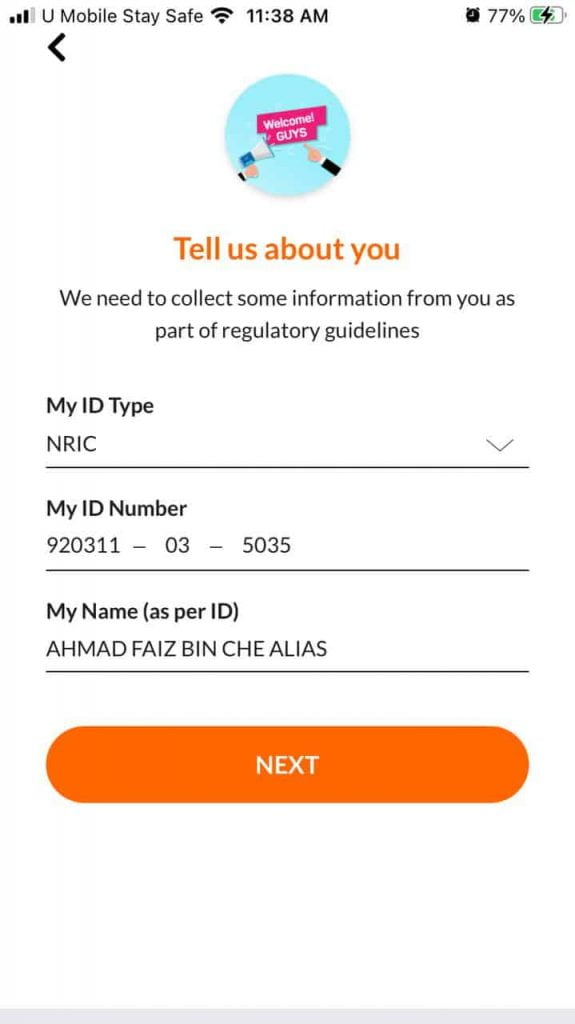
Langkah 3 Masukkan info peribadi anda seperti nombor IC dan nama.
Lepas siap, klik pada butang next.
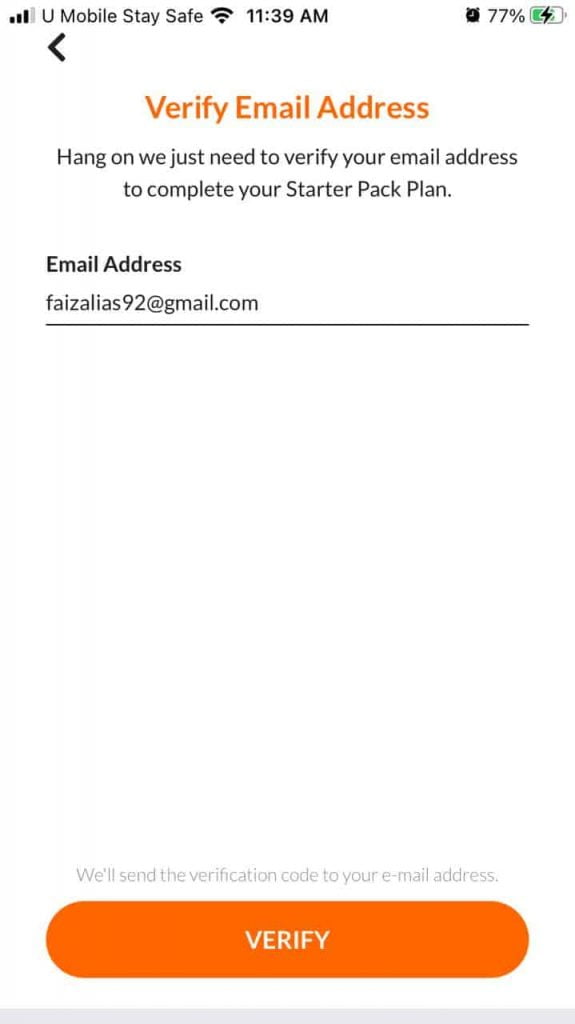
Langkah 4 Kemudian, anda mesti sahkan alamat email anda.
Masukkan alamat email dalam ruang yang telah disediakan.
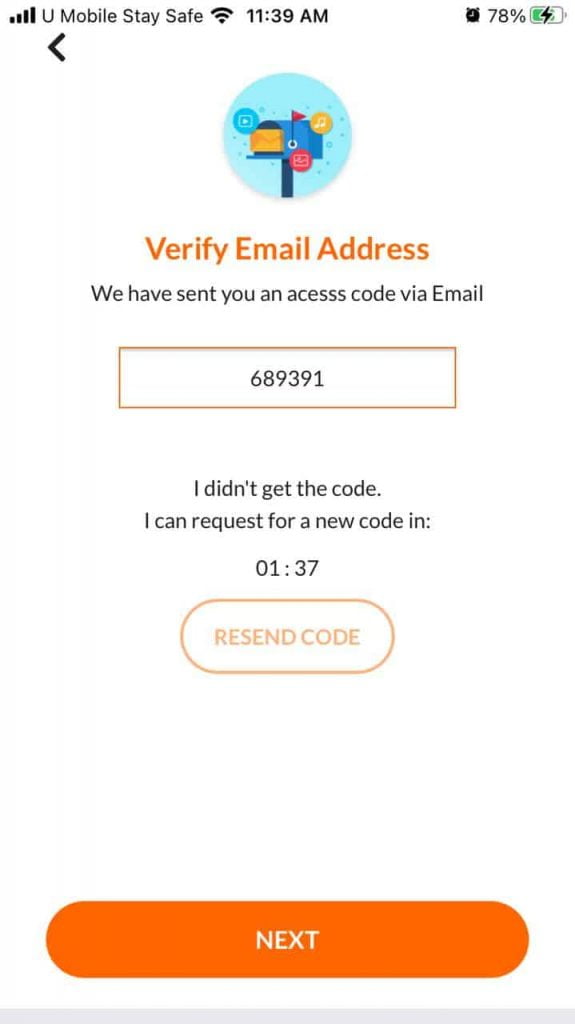
Langkah 5 Nanti sistem akan menghantarkan satu code sebagai pengesahan email.
Semak sekarang dalam email dan anda akan dapati ada nombor dari Unifi sebanyak 6 digit.
Masukkan nombor tersebut dalam ruang yang telah disediakan.
Lepas dah masukkan, klik pada butang NEXT.
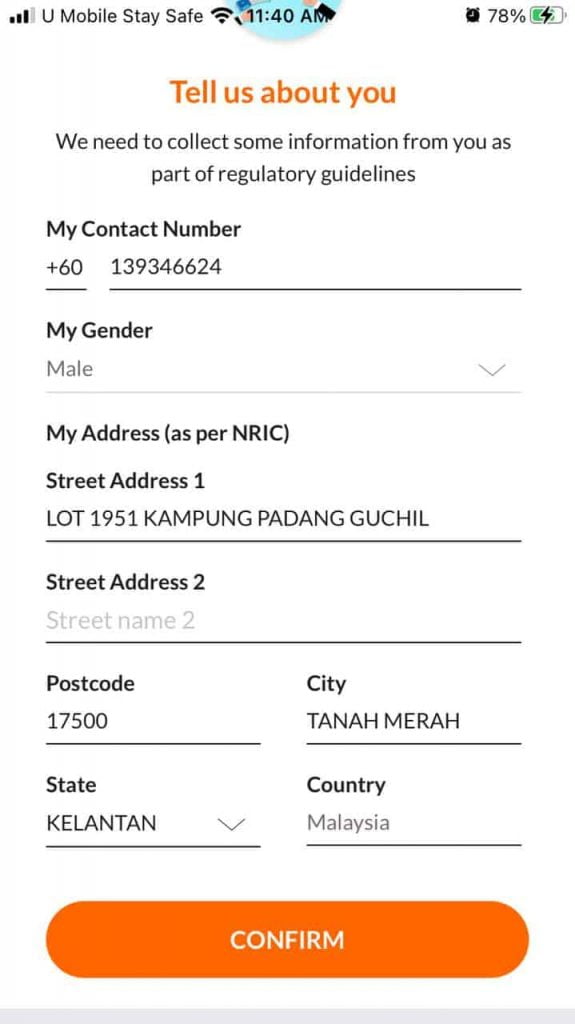
Langkah 6 Di sini pula, anda perlu masukkan nombor telefon, jantina, dan alamat rumah atau alamat surat menyurat.
Lepas dah siap masukkan, klik pada butang confirm.
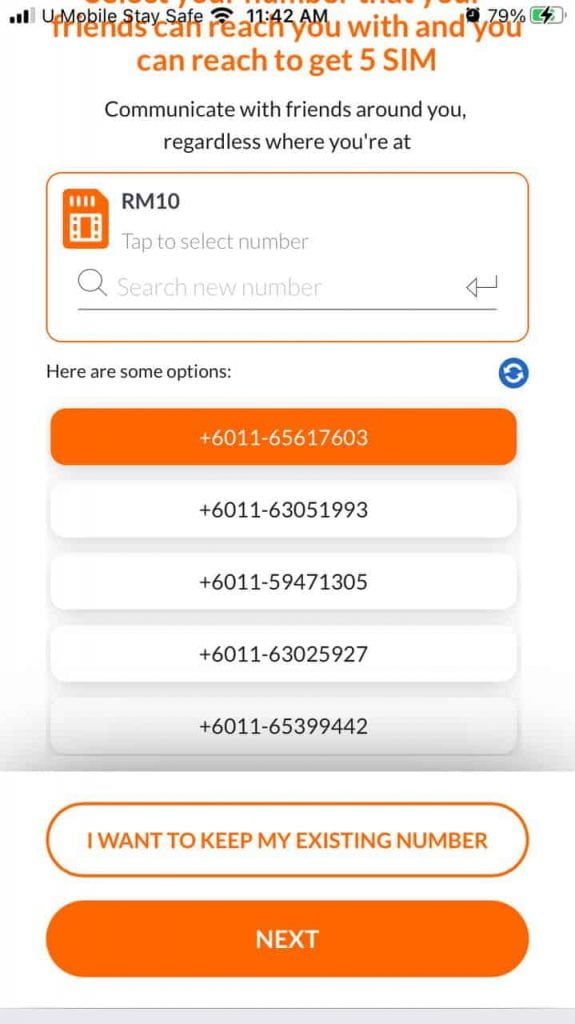
Langkah 7 Pada bahagian seterusnya, anda diminta untuk pilih nombor yang anda berkenan.
Jika anda nak kekalkan nombor yang sediaada pun boleh. Tiada masalah cuma nanti proses akan jadi lambat sikit berbanding jika anda pilih nombor baru.
Lepas dah siap pilih nombor yang berkenan, klik pada butang next.
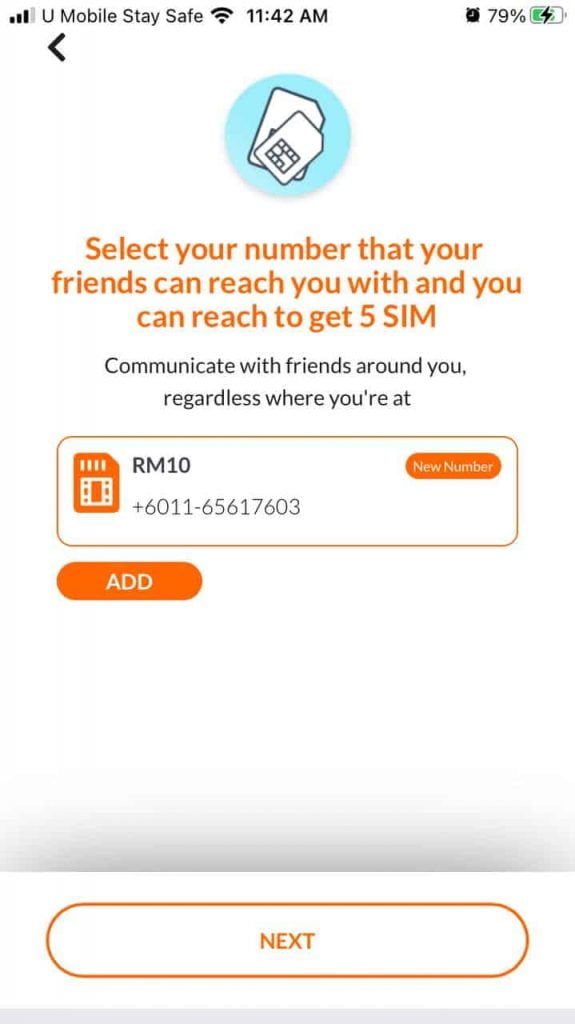
Langkah 8 Sini pula anda boleh tambah order sim kad yang anda nak beli.
Jika tak mahu tambah sim lain, klik pada butang Next.
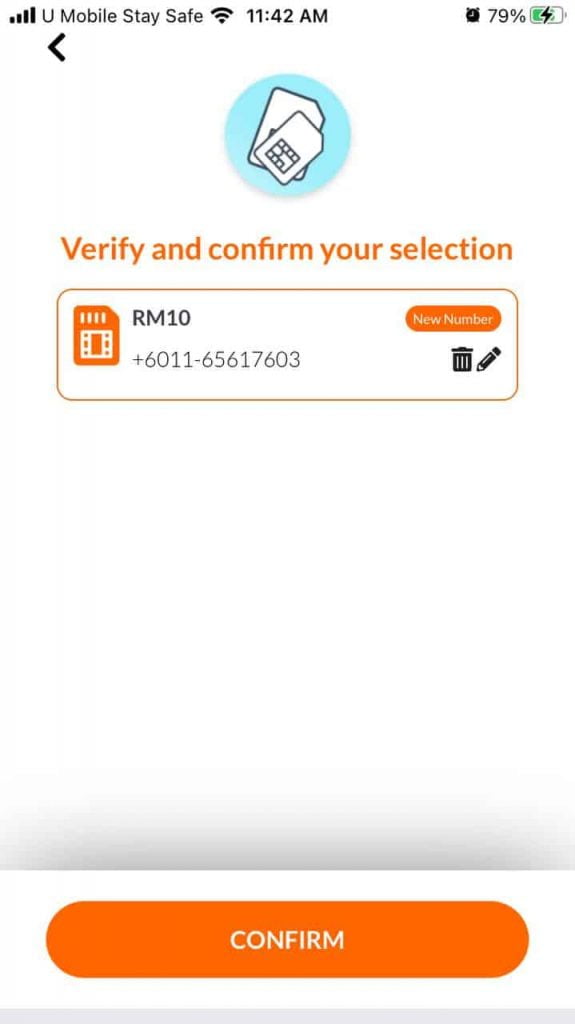
Langkah 9 Seterusnya, anda diminta untuk sahkan pesanan anda dengan klik pada butang confirmation.
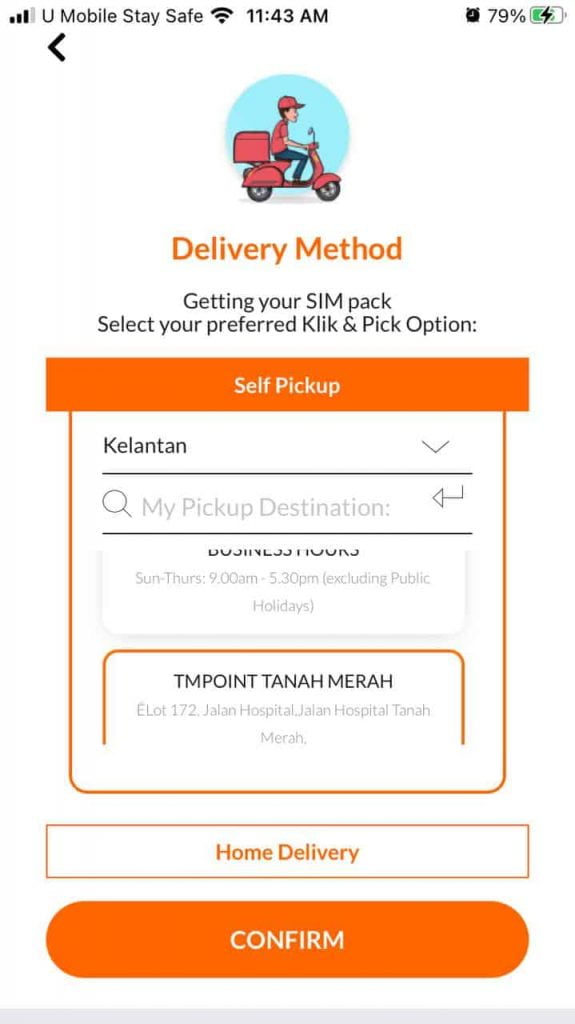
Langkah 10 Pada halaman yang seterusnya pula, anda diminta untuk pilih di mana anda nak ambil sim ni samaada nak dihantar ke rumah terus atau Self Pickup.
Cadangan saya pilih self-pickup iaitu anda ambil sim tersebut di mana-mana cawangan TMpoint berdekatan sebab anda mesti aktifkan sim ni di cawangan mereka juga.
Kemudian klik pada butang Confirm.
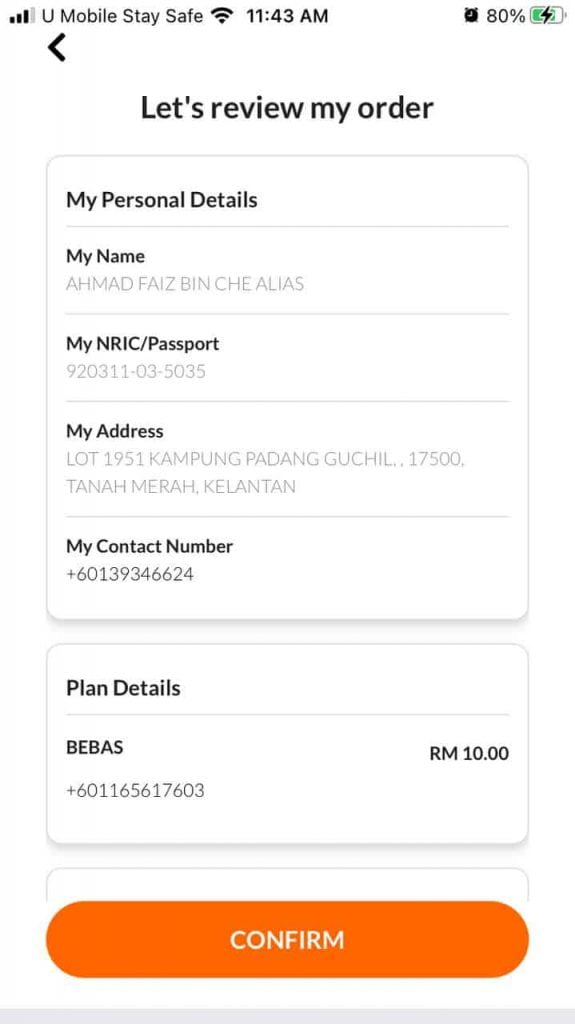
[step11] Pada halaman terakhir ini sebelum buat pembayaran, anda boleh lihat sekali lagi review pesanan yang anda buat.
Semak alamat, nama dan sebagainya adalah betul supaya tiada masalah kemudian hari.
Jika dah puas hati, klik pada butang Confirmation
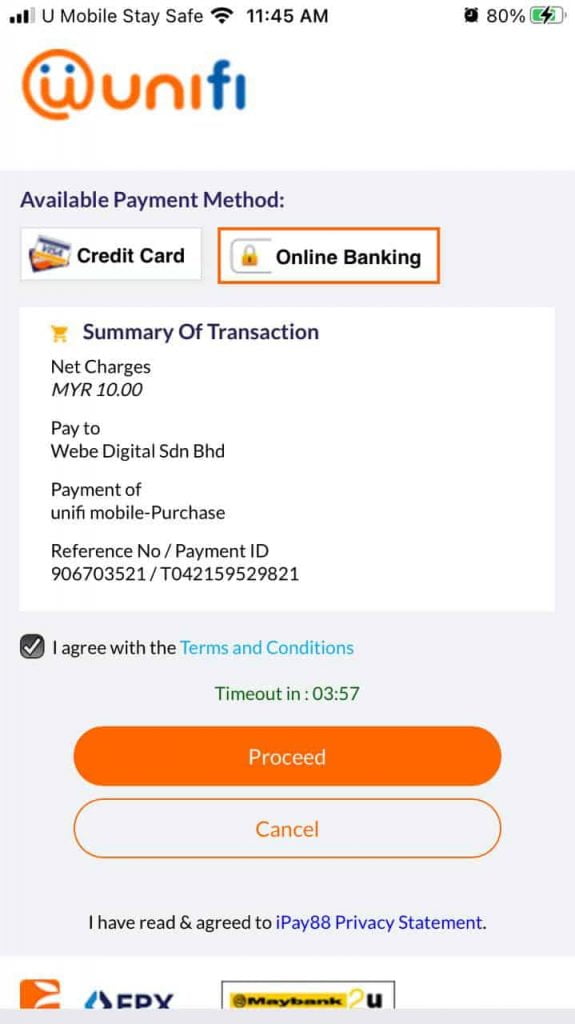
Langkah Akhir Akhir sekali, buat pembayaran sehingga selesai.
Siap!
Maaf untuk pembayaran saya tidak tunjukkan sebab mudah je. Kalau anda ada masalah pada bahagian pembayaran sila tinggalkan komen di bawah.
Ikut pengalaman saya, hanya tunggu masa selama 3 hari sahaja untuk siap.
Jika dah siap nanti mereka akan menghantar email atau SMS untuk anda collect sim kad Unifi Mobile di cawangan TMpoint yang telah anda pilih.
Pada artikel akan datang, saya akan tulis pula kelebihan dan kekurangan Unifi Mobile ni.
Kesimpulan
Dalam artikel ini, saya telah tunjukkan kepada anda bagaimana nak mohon Unifi Mobile. Jadi, ikut langkah-langkah yang telah saya tunjukkan di atas ni.
Cara Tukar Password Unifi Pada Router atau Modem | Dalam era digital hari ini, sambungan internet merupakan satu keperluan asas di setiap rumah dan premis perniagaan. Salah satu pembekal perkhidmatan internet utama di Malaysia ialah Unifi, di bawah seliaan Telekom Malaysia.
Walaupun Unifi menyediakan sambungan internet yang stabil dan pantas, aspek keselamatan rangkaian WiFi juga perlu diberi perhatian serius. Salah satu langkah asas untuk memastikan keselamatan ini ialah dengan menukar kata laluan (password) WiFi secara berkala.
Bagaimana cara tukar password Unifi atau streamyx? Sebenarnya pada awal-awal nak tukar ia memang agak rumit sebab tak tahu cara bagaimana. Bila dah belajar cara nak tukar password pada line TM kita rupa-rupanya senang je.
Di sini, bila saya sebut Unifi atau Streamyx sebenarnya kedua-dua benda ni sama je. Semuanya produk dari TM. Jadi harap anda tidak pening kepala dan tutorial ini boleh digunakan untuk tukar kedua-duanya.
Untuk buat penukaran password ni, apa yang anda perlukan adalah laptop atau PC. Nak buat kat tablet atau smartfon anda pun boleh juga tapi disebabkan ia screen bersaiz kecil, jadi ia agak susah nak buat kerja.
Jadi, terpulang pada anda mana lebih mudah.
Dalam artikel ini saya akan membimbing anda tentang cara tukar password Unifi dengan lengkap, langkah demi langkah.
Klik Untuk Lihat Isi Kandungan
Kenapa Perlu Tukar Password Unifi?
Sebelum kita masuk ke bahagian teknikal, mari kita fahami mengapa penting untuk menukar kata laluan Unifi secara berkala:
Keselamatan rangkaian – Menukar kata laluan dapat menghalang individu yang tidak dikenali daripada mengakses sambungan WiFi anda.
Kelajuan internet optimum – Apabila terlalu ramai pengguna tidak dikenali menggunakan rangkaian anda, kelajuan internet akan menjadi perlahan.
Lindungi data peribadi – Rangkaian yang terdedah berisiko menyebabkan data peribadi anda dicuri atau disalahgunakan.
Mengelakkan akses tanpa kebenaran – Mungkin ada jiran atau pihak lain yang pernah tahu kata laluan lama dan masih menggunakannya tanpa izin.
Jenis Router Unifi yang Lazim di Malaysia
Sebelum menukar kata laluan WiFi Unifi, penting untuk kenal pasti jenis router yang anda gunakan. Ini kerana antara muka untuk log masuk dan tetapan mungkin berbeza. Beberapa model router yang biasa digunakan bersama Unifi termasuk:
TP-Link (contoh: Archer C1200)
D-Link
Huawei
ZTE
Alcatel
Asus
Setiap router mempunyai alamat IP dan antara muka log masuk yang sedikit berbeza, namun prinsip asasnya tetap sama.
Langkah-Langkah Cara Tukar Password Unifi
Langkah 1: Sambungkan Peranti ke Rangkaian WiFi Unifi
Untuk memulakan proses, pastikan anda menggunakan peranti yang sudah tersambung ke WiFi Unifi (sama ada melalui WiFi atau kabel LAN). Ini penting kerana hanya peranti dalam rangkaian yang dibenarkan boleh mengakses halaman tetapan router.
Langkah 2: Buka Pelayar dan Akses IP Router
Buka pelayar internet seperti Google Chrome, Mozilla Firefox atau Microsoft Edge.
Taip alamat IP berikut di ruangan URL:
192.168.0.1
192.168.1.1
192.168.100.1
Jika satu tidak berfungsi, cuba yang lain. Ini adalah IP lalai bagi kebanyakan router.
Langkah 3: Log Masuk ke Router
Anda akan dibawa ke halaman log masuk router. Masukkan maklumat berikut:
Username: admin
Password: admin atau password yang anda tetapkan sebelum ini
Nota: Jika anda tidak tahu maklumat log masuk, cuba lihat label di bawah router atau semak manual router. Jika sudah ditukar sebelum ini dan anda tidak ingat, anda mungkin perlu reset router ke tetapan asal.
Langkah 4: Cari Menu Wireless Settings
Selepas berjaya log masuk, navigasi ke menu berikut (bergantung pada jenis router):
Wireless
Wireless Settings
WLAN
Network Settings
Advanced Settings
Cari tetapan yang berkaitan dengan SSID (nama WiFi) dan Password.
Langkah 5: Tukar Nama SSID (jika mahu) dan Password
Di bahagian Wireless Settings:
SSID (Optional): Tukar nama WiFi jika mahu, contohnya “RumahFaiz_5G”
Password / Pre-shared Key: Masukkan kata laluan baru (pastikan ia kukuh, mengandungi huruf besar, kecil, nombor dan simbol)
Contoh kata laluan kukuh: Unifi@2025Faiz
Langkah 6: Simpan dan Restart Router
Selepas menukar kata laluan:
Klik butang Save atau Apply
Sesetengah router akan restart secara automatik. Jika tidak, anda boleh restart secara manual.
Selepas router dihidupkan semula, sambungan WiFi akan terputus kerana password lama tidak lagi sah. Sambungkan semula dengan menggunakan password baru.
Tip Keselamatan Semasa Menukar Password Unifi
Gunakan kata laluan yang unik dan sukar diteka.
Elakkan guna nama sendiri, tarikh lahir atau nombor IC dalam password.
Tukar password sekurang-kurangnya setiap 6 bulan.
Jangan kongsi kata laluan kepada orang tidak dikenali.
Gunakan encryption WPA2 atau WPA3 dalam tetapan keselamatan router.
Situasi Khusus: Router Diberikan Oleh TM
Jika anda menggunakan router dari TM yang diurus secara automatik, mungkin anda tidak boleh akses sepenuhnya ke tetapan lanjutan. Dalam kes ini, anda boleh:
Hubungi Customer Service TM di 100 atau live chat untuk bantuan menukar kata laluan.
Ringkasan Kelebihan dan Kekurangan Tukar Password Unifi
Kelebihan
Kekurangan
Melindungi rangkaian daripada pencerobohan
Perlu reconnect semua peranti selepas tukar password
Meningkatkan kelajuan internet
Perlu tahu akses log masuk ke router
Mengurangkan risiko keselamatan data
Perlu ulang semula proses jika terlupa password
Mudah dilakukan sendiri tanpa bantuan
Boleh jadi mengelirukan jika router berbeza
Alternatif Lain Cara Tukar Password Unifi
Jika cara di atas tidak menjadi, boleh cuba cara kedua di bawah.
Langkah 1 Pastikan anda sambung laptop anda dengan WIFI yang anda ingin tukar password tersebut.
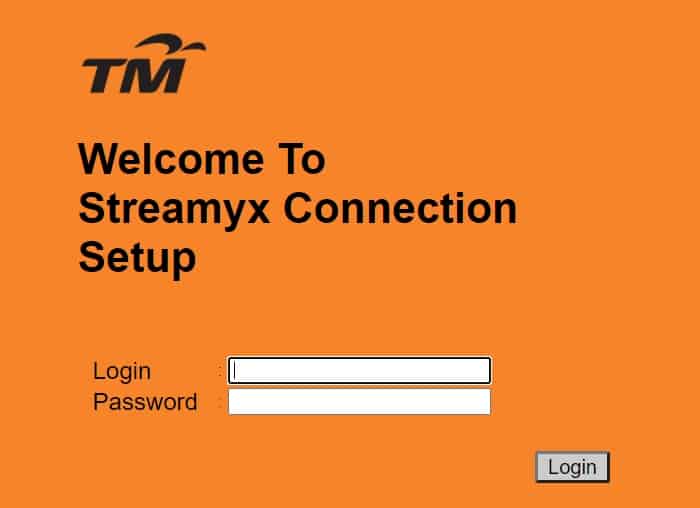
Langkah 2 Buka laman web ATAU ip address 192.168.1.1. Taip di browser ip address tersebut. Link tersebut kita hanya boleh buka bila kita dah connect internet dari Router ke Komputer kita.
Jika tak, korang akan nampak link tu error.
Langkah 3 Masukkan info login dan password.
Untuk bahagian login, masukkan “tmadmin”
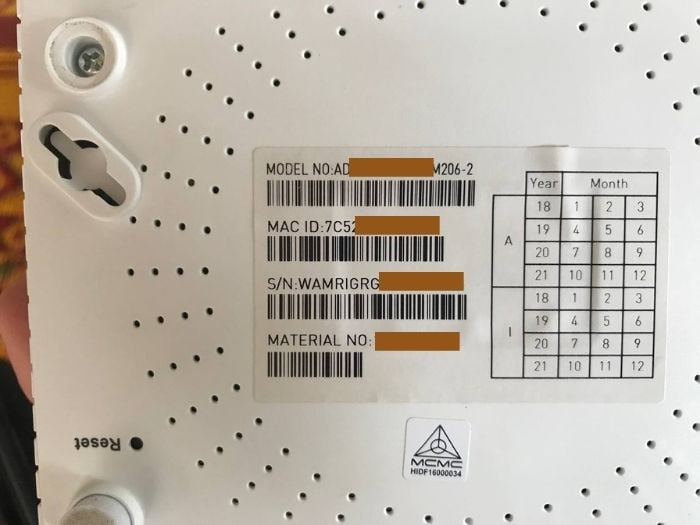
Untuk password pula, masukkan “adm@xxxx” di mana “X” tu anda boleh ambil router Unifi anda (Original dari pihak TM) kemudian lihat nombor di belakang router tu ada tulisan MAC ID.
Ambil nombor 4 digi terakhir di belakangnya,
Maka, sebagai contoh penuh di sini ia akan jadi “adm@1234”
Lepas dah masukkan, klik butang login.
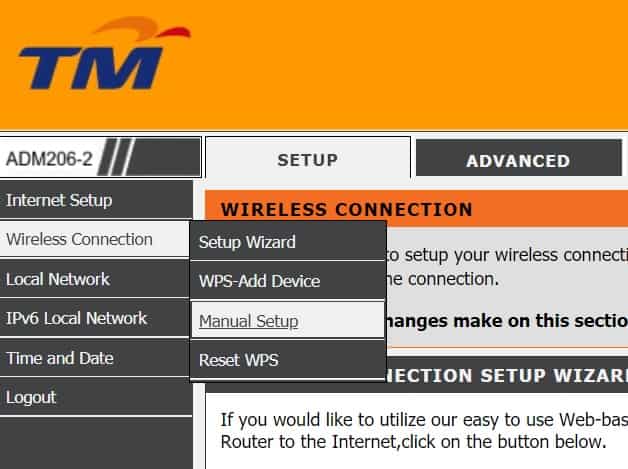
Langkah 4 Pergi ke menu SETUP » Wireless Connection » Manual Setup.
Langkah 5 Lepas dah klik pada manual setup sebentar tadi, anda lihat pada bahagian ADVANCE WIRELESS — SECURITY SETTINGS dan klik pada Security Settings.
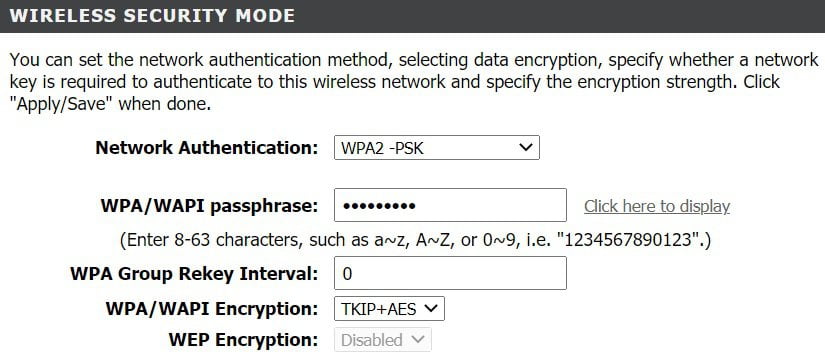
Langkah 6 Jadi, di sinilah tempat untuk anda tukar password pada router unifi atau streamyx anda.
Lihat pada bahagian WPA/WAPI passphrase. Tukar password anda di sini. Anda juga boleh lihat password semasa dengan klik link Click here to show. Nanti ia akan paparkan password unifi atau streamyx anda.
Siap!
Kesimpulan
Mengetahui cara tukar password Unifi adalah satu langkah penting untuk menjaga keselamatan rangkaian internet di rumah atau pejabat. Ia bukan sahaja membantu melindungi maklumat peribadi anda, malah memastikan sambungan internet kekal stabil dan tidak diganggu oleh pengguna luar.
Walaupun proses ini nampak teknikal, sebenarnya ia mudah dilakukan jika mengikut langkah yang betul.
Soalan Lazim (FAQ) Cara Tukar Password Unifi
Bolehkah saya tukar password Unifi melalui telefon bimbit?
Ya, anda boleh melakukannya melalui pelayar web di telefon selagi ia disambungkan ke rangkaian WiFi Unifi.
Apakah yang berlaku jika saya terlupa password baru?
Anda perlu reset router ke tetapan asal (factory reset) dengan menekan butang kecil reset di belakang router selama 10 saat, kemudian log masuk semula menggunakan username dan password default.
Adakah perlu untuk menukar nama SSID sekali?
Tidak wajib, tetapi ia digalakkan untuk membezakan rangkaian lama dan baru, terutama jika anda ingin mengelakkan sambungan automatik daripada peranti lama.
Berapa kerap saya perlu tukar password WiFi Unifi?
Disarankan setiap 3 hingga 6 bulan atau apabila anda mengesyaki ada pengguna tidak dikenali menggunakan WiFi anda.
Saya gagal akses halaman 192.168.0.1, apa patut saya buat?
Cuba alamat IP lain seperti 192.168.1.1 atau 192.168.100.1. Jika masih gagal, semak manual router atau hubungi TM.
Adakah menukar password WiFi akan menjejaskan tetapan internet saya?
Tidak. Menukar password hanya memberi kesan kepada sambungan WiFi. Tetapan lain seperti konfigurasi internet dan kelajuan tidak akan berubah.
Adakah semua router Unifi guna kaedah tukar password yang sama?
Secara asasnya ya, tetapi antara muka (interface) dan istilah dalam menu mungkin sedikit berbeza mengikut jenama dan model router seperti TP-Link, Huawei, D-Link atau ZTE.
Saya guna Unifi Air, bolehkah tukar password dengan cara yang sama?
Untuk Unifi Air (yang menggunakan modem 4G LTE), kaedahnya hampir sama, tetapi anda perlu akses melalui IP khas seperti 192.168.8.1 dan login menggunakan maklumat yang terdapat pada modem.
Boleh tak saya tetapkan dua password untuk satu rangkaian WiFi?
Tidak. Anda hanya boleh tetapkan satu password pada satu masa untuk satu rangkaian WiFi. Namun, anda boleh aktifkan rangkaian Guest Network dengan password berbeza jika router anda menyokong fungsi tersebut.
Bagaimana nak tahu jika ada orang lain guna WiFi saya tanpa izin?
Anda boleh semak senarai peranti yang tersambung di halaman tetapan router. Jika terdapat nama peranti yang tidak dikenali, besar kemungkinan ada pihak lain sedang menggunakan WiFi anda.
Perlukah guna aplikasi untuk tukar password Unifi?
Tidak wajib. Anda boleh lakukannya terus melalui pelayar web. Namun begitu, sesetengah router baru menyokong aplikasi mudah alih (seperti TP-Link Tether, Huawei AI Life atau Unifi App) untuk kawalan lebih mudah.
Bolehkah saya tetapkan password berbeza untuk rangkaian 2.4GHz dan 5GHz?
Ya. Dalam kebanyakan router moden, anda boleh tetapkan nama SSID dan password yang berbeza untuk rangkaian 2.4GHz dan 5GHz.