Dalam tutorial gambar profil Whatsapp ni, saya akan tunjukkan beberapa tutorial mengenai gambar profil Whatsapp sahaja sebab bila saya tengok di Google ramai juga yang cuba cari tutorial mengenai gambar Whatsapp ni.
Jadi, semua tutorial mengenai gambar profil Whatsapp ni saya kumpulkan di sini untuk rujukan korang.
Tutorial Gambar Profil Whatsapp
Dalam tutorial ni saya ada tunjukkan melalui iPhone sahaja. Tapi apa yang saya perhatikan adalah lebih kurang sama saja dengan phone Android. Jadi, saya harap korang tidak keliru dan boleh ikut satu persatu.
#1. Cara Tukar Gambar Profil Whatsapp
Kadang-kadang kita lupa kat mana nak tukar gambar profil jika kita jarang tukar gambar profil di Whatsapp. Jadi, ini cara nak tukar gambar profil.
Langkah 1 Buka Whatsapp
Langkah 2 Pergi "Settings"
Langkah 3 Klik pada mana-mana bahagian seperti yang ditunjukkan pada gambar di bawah.
Langkah 4 Klik "Edit" untuk pengguna iPhone dan untuk pengguna Android klik pada icon kamera untuk menukar gambar.
Langkah 5 Kemudian pilih samaada nak guna gambar sedia ada dalam galeri phone atau nak ambil gambar baru guna kamera.
Untuk lihat secara video, boleh lihat di bawah.
#2. Cara Buat Privasi Gambar Profil Whatsapp
Langkah 1 Buka Whatsapp
Langkah 2 Pergi "Settings"
Langkah 3 Klik pada "Account"
Langkah 4 Pilih "Privacy"
Langkah 5 Tekan "Profile Photo"
Kemudian korang akan nampak tiga pilihan berikut;
Everyone - Sesiapa saja boleh lihat gambar profile Whatsapp kita walaupun kita tidak simpan nombor mereka dalam phone kita.
My Contacts - Hanya senarai contact yang kita save dalam phone kita saja boleh lihat gambar profile Whatsapp kita
Nobody - Tiada siapa boleh lihat gambar profile Whatsapp kita walau sesiapa pun.
Pilih pilihan dengan bijak demi privasi korang.
#3. Cara Save Gambar Profil Whatsapp
Untuk pihak Whatsapp menjaga privasi seseorang, kita tidak boleh save gambar seseorang secara terus.
Apa yang perlu korang buat adalah dengan screen shot gambar profil seseorang dan save dalam galeri telefon korang.
Itu saja cara macam mana nak save gambar profile Whatsapp.
#4. Cara Membuat Gambar Profil Whatsapp Bergerak
Untuk pengetahuan korang, buat masa ni belum ada lagi kelebihan untuk letak gambar bergerak sebagai gambar profil korang di Whatsapp.
Whatsapp hanya terima format dalam bentuk JPEG, JPG atau gambar yang statik sahaja.
Tutorial Whatsapp Malaysia | Whatsapp kini sudah tidak asing lagi dalam kalangan rakyat Malaysia sebagai medium perhubungan samaaada melalui teks ataupun video (videocall). Jika dulu terkenal dengan mesej di mana setiap mesej yang kita hantar akan dicaj sekitar 1 sen sehingga 10 sen. Namun teknologi tersebut sudah lama dilupakan dan digantikan dengan Whatsapp di mana kita hanya perlu ada sambungan internet dan kita boleh hantar seberapa banyak mesej secara percuma.
Sejarah Whatsapp
Whastapp mula dilancarkan pada Januari 2009 yang dicipta oleh seorang usahawan Jan Koum. Pada sekitar tahun 2014, Facebook telah membeli Whatsapp dengan nilai sebanyak USD19 billion.
Pada mulanya applikasi Whatsapp ni dicipta untuk pengguna iPhone saja. Namun, disebabkan ingin melebarkan sayapnya, Whatsapp juga tersedia untuk Blackberry, Android, Windows Phone dan juga Symbian.
Itu secara ringkas sejarah macam mana applikasi Whatsapp ni tercipta.
Untuk sejarah lebih lanjut mengenai applikasi Whatsapp ni, saya akan tulis pada artikel yang lain fokus untuk sejarah mengenai Whatsapp sahaja.
Baik.
Pada artikel pada kali ini saya akan buatkan semua tutorial yang berkaitan dengan Whatsapp supaya korang boleh jadikan rujukan jika ada apa-apa.
Tutorial Whatsapp Malaysia
Berikut adalah antara tutorial Whatsapp yang boleh korang belajar. Namun, tutorial yang ada di sini berdasarkan bagi mereka yang menggunakan iPhone sahaja dan bagi pengguna Android, caranya tak lari jauh pun. Lebih kurang sama je.
#1. Cara Setting Last Seen di Whastapp
Langkah 1 Buka Whatsapp
Langkah 2 Pergi "Settings"
Langkah 3 Klik pada "Account"
Langkah 4 Pilih "Privacy"
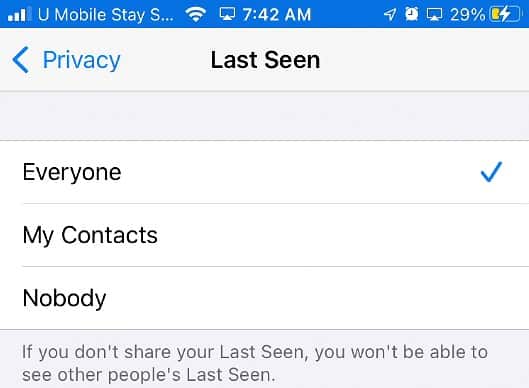
Langkah 5 Tekan "Last Seen"
Jika korang tengok gambar di atas ni, kita ada tiga pilihan iaitu
Everyone - Sesiapa saja boleh lihat bila kali terakhir kita di Whatsapp
My Contacts - Hanya senarai contact kita saja boleh lihat bila kali terakhir kita di Whastapp
Nobody - Tiada siapa boleh tahu bila kita kali terkahir di Whatsapp
Jadi, pilih berdasarkan pilihan yang korang rasa sesuai.
Cara ni juga boleh hide status "Online" kita di Whatsapp.
Everyone - Sesiapa saja boleh lihat gambar profile Whatsapp kita
My Contacts - Hanya senarai contact kita saja boleh lihat gambar profile Whatsapp kita
Nobody - Tiada siapa boleh lihat gambar profile Whatsapp kita
Pilih pilihan dengan bijak demi privasi korang.
#3. Cara Setting Privasi Untuk About
Langkah 1 Buka Whatsapp
Langkah 2 Pergi "Settings"
Langkah 3 Klik pada "Account"
Langkah 4 Pilih "Privacy"
Langkah 5 Tekan "About"
Everyone - Sesiapa saja boleh lihat "About" kita
My Contacts - Hanya senarai contact kita saja boleh lihat "About" kita
Nobody - Tiada siapa boleh lihat "About" kita
Biasanya jarang orang nak privasi benda ni melainkan memang betul-betul nak privasi.
#4. Cara Elakkan Orang Lain Sesuka Hati Add Kita Dalam Group
Langkah 1 Buka Whatsapp
Langkah 2 Pergi "Settings"
Langkah 3 Klik pada "Account"
Langkah 4 Pilih "Privacy"
Langkah 5 Tekan "Group"
Everyone - Sesiapa saja boleh add kita dalam mana-mana group Whatsapp
My Contacts - Hanya senarai contact kita saja boleh add kita dalam group Whatsapp
My Contects Except - Tiada siapa boleh add kita dalam mana-mana group Whatsapp
Disebabkan ramai yang langgar privasi, saya hanya pilih My Contacts saja yang boleh add saya dalam Group Whatsapp.
#5. Cara Set Status Whatsapp Hanya Orang Tertentu Sahaja Boleh Lihat
Langkah 1 Buka Whatsapp
Langkah 2 Pergi "Settings"
Langkah 3 Klik pada "Account"
Langkah 4 Pilih "Privacy"
Langkah 5 Tekan "Status"
Kemudian, korang akan lihat tiga pilihan seperti berikut:
My Contact - Hanya nombor yang kita simpan saja boleh lihat status Whatsapp kita.
My Contact Except - Di sini korang boleh setting senarai contact mana yang korang nak hide. Sebagai contoh biasanya ramai yang hide status dari Mak ayah. Jadi korang pilih nombor mak ayah di sini dan nanti mereka tak boleh nak tengok status korang tu.
Only Share With... - Yang ni pula korang boleh pilih dengan specifik siapa yang korang nak bagi lihat status korang tu.
BIasanya ramai yang hide status daripada kenalan terdekat. Jadi, korang fikirlah siapa yang korang nak tunjuk dan hide status korang tu.
#6. Cara Block Seseorang Dalam Whastapp
Untuk blok nombor seseorang daripada menganggu korang di Whatsapp, korang kena save dulu nombor tersebut.
Kemudian, ikut cara di bawah.
Langkah 1 Buka Whatsapp
Langkah 2 Pergi "Settings"
Langkah 3 Klik pada "Account"
Langkah 4 Pilih "Privacy"
Langkah 5 Cari "Blocked" dan klik
Kemudian, kita pilih senarai contact yang telah kita save nombornya untuk kita blok nombor tersebut.
Mereka tidak akan menganggu kita di Whatsapp lagi.
#7. Cara Unlock Whatsapp Guna Touch ID
Fungsi ni jika telefon korang ada fungsi unlock touch ID sahaja.
Cara nak aktifkan Touch ID untuk melindungi Whatsapp kita dibaca oleh orang lain, boleh ikut cara di bawah.
Langkah 1 Buka Whatsapp
Langkah 2 Pergi "Settings"
Langkah 3 Klik pada "Account"
Langkah 4 Pilih "Privacy"
Langkah 5 Cari "Screen Lock" dan klik
Kemudian korang klik pada Require Touch ID. Nanti kita boleh pilih tempoh masa untuk Whatsapp kita di lock dengan ID.
Antara tempoh masa yang diberikan adalah
Immediately
After 1 minutes
After 15 minutes
After 1 hour
Guna fungsi touch ID ni tidak berfungsi jika korang buka Whatsapp di dekstop.
#8. Cara Backup Whatsapp
Langkah 1 Buka Whatsapp
Langkah 2 Pergi "Settings"
Langkah 3 Klik pada "Chat"
Langkah 4 Pilih "Chat Backup"
Langkah 5 Klik pada "Back Up Now"
Nanti sistem akan backup semua chat korang. Jika nak backup sekali dengan video, pilih pada Include Video.
Backup ni digunakan jika korang nak transfer dari phone lama ke phone baru.
Kita juga diberikan pilihan untuk buat Auto Backup.
Untuk buat Auto Backup, korang boleh klik pada Auto Backup dan nanti pilih tempoh masa bila sistem Whatsapp akan backup Whatsapp kita.
#9. Cara Setting Notifikasi Whatsapp
Langkah 1 Buka Whatsapp
Langkah 2 Pergi "Settings"
Langkah 3 Klik pada "Notifikasi"
Kemudian korang akan lihat beberapa option.
Penerangan setiap option boleh lihat di bawah.
Message Notification - On jika korang nak dapatkan notifikasi setiap mesej yang dihantar melalui Whatsapp secara personal ketika phone screen off.
Group Notification - On jika korang nak terima notifikasi dari Group ketika phone screen off.
In-App Notification - Pilih macam mana korang nak notifikasi alert tersebut muncul di screen phone. Diberikan tiga pilihan.
Show Preview - Bermaksud mesej akan ditunjukkan secara preview
#10. Cara Setting Blue Tick di Whatsapp
Langkah 1 Buka Whatsapp
Langkah 2 Pergi "Settings"
Langkah 3 Klik pada "Account"
Langkah 4 Pilih "Privacy"
Langkah 5 Cari "Read Receipts" dan klik
Untuk korang tak nak orang lain tahu bahawa yang korang ni dah baca Whatsapp mereka, korang boleh disable benda ni.
Tapi perlu ingat, jika korang turn on benda ni, korang juga tak boleh nak tahu adakah mereka dah baca Whatsapp korang ataupun tidak.
#11. Cara Tukar Wallpaper Whatsapp
Langkah 1 Buka Whatsapp
Langkah 2 Pergi "Settings"
Langkah 3 Klik pada "Chat"
Langkah 4 Pilih "Wallpaper"
Langkah 5 Klik pada "Choose a New Wallpaper"
Kemudian, pilih mana-mana Wallpaper yang korang rasa berkenan.
#12. Cara Bina Group di Whatsapp
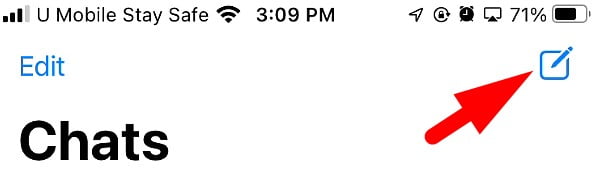
Bagi pengguna iPhone, korang klik pada icon pensil yang terletak di sebelah atas kanan dan klik pada"New Group"
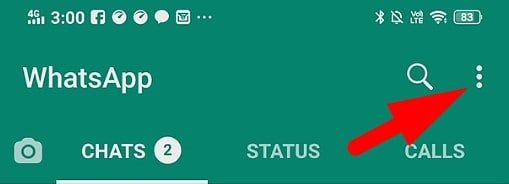
Bagi pengguna android pula, klik pada tiga titik bertindih danklik pada "New Group"
untuk pengguna iphone
untuk pengguna android
Kemudian korang kena add sesiapa terlebih dahulu dalam group tersebut sekurang-kurangnya seorang.
Siap!
Itu saja macam mana nak bina Group untuk Whatsapp.
Kesimpulan
Jika korang ada permintaan tutorial mengenai Whatsapp, sila tinggalkan komen di bawah dan saya akan cuba usahakan buat tutorial mengikut permintaan korang secara percuma.
Soalan Lazim
Whatsapp saya selalu kena ban. Apa perlu saya buat?
Jika Whatsapp anda selalu kena ban, anda boleh gunakan GB Whatsapp. Namun tidak digalakkan kerana ianya tidak privacy. Tapi ramai luar negara menggunakan applikasi Whatsapp tersebut untuk kegunaan bisnes.
Adakah Whatsapp applikasi berbayar?
Tidak. Whatsapp adalah applikasi yang percuma untuk digunakan.
Macam mana Whatsapp buat duit jika Whatsapp percuma?
Sebenarnya cara Whatsapp menghasilkan duit ni tidak jelas sebab ada berbeza pendapat dan pendapat ni semuanya boleh diterima pakai. Pertama, Whatsapp buat duit dengan menjadikan ia applikasi berbayar untuk beberapa buat negara dengan bayaran USD1. Kedua, Whatsapp juga dikatakan buat duit dengan Whatsapp API bagi developer yang ingin berkerjasama dengan applikasi tersebut. Ketiga, Whatsapp buat duit dengan data yang kita ada seperti nombor telefon, email dan sebagainya untuk menjadikan iklan mereka lebih berkesan.
Macam mana cara tutup last seen Whatsapp? Sebelum tu saya nak terangkan di sini apa maksud last seen di Whatsapp sebab ramai yang masih tidak tahu apa maksud sebenarnya dan apakah fungsinya.
Last seen di Whatapps bermaksud bilakah kali terkahir kita lihat Whatsapp kita. Jadi, benda ni boleh dilihat oleh orang lain jika tidak setting dengan betul. Bagi mereka yang sukakan privasi, memang sesetengah mereka akan tutup fungsi last seen ni sebab tak nak orang lain tahu bila kali terakhir mereka di Whatsapp.
Contoh last seen korang boleh tengok di bawah ni.
Gambar di atas menunjukkan last seen bagi pemilik nombor tersebut adalah pada "yesterday at 3:26 PM".
Saya harap korang dah faham maksud last seen di Whatsapp.
Jadi, dalam tutorial pada kali ini saya akan tunjukkan tutorial macam mana nak setting last seen ni samaada korang nak benarkan orang lain tengok korang punya last bila di Whatsapp ataupun tidak.
Cara Tutup Last Seen Whatsapp
Tutorial yang saya buatkan ni fokus kepada iPhone sahaja dan cara untuk di Android pun lebih kurang sama je.
Jadi, kepada pengguna Android yang tidak faham nanti, boleh la tinggalkan komen di bawah. Nanti saya jawab di sana.
Langkah 1 Buka dan login Whatsapp
Langkah 2 Pergi ke bahagian Settings
Langkah 3 Pilih submenu "Account"
Langkah 4 Pilih "Privacy"
Langkah 5 Klik pada "Last Seen"
Pada bahagian last seen tersebut, korang akan diberikan tiga pilihan iaitu
Everyone – Sesiapa saja boleh lihat bila kali terakhir kita di Whatsapp
My Contacts – Hanya senarai contact kita saja boleh lihat bila kali terakhir kita di Whastapp
Nobody – Tiada siapa boleh tahu bila kita kali terkahir di Whatsapp
Korang pilih je mana-mana piliha yang korang rasa nak privasi.
Lepas kita dah setting seperti yang saya tunjukkan di atas, info last seen korang tidak akan ditunjukkan lagi dah lepas ni dan orang lain tidak akan tahu bila kali terkakhir korang login ke dalam akaun.
Untuk info tambahan korang, cara ni juga kita boleh tutup status "Online" jika kita sedang menggunakan Whatsapp. Jadi orang lain tidak akan tahu samaada kita sedang tengok Whatsapp ataupun tidak.
Jika korang tidak faham dengan tutorial yang saya tulis di sini, korang boleh rujuk juga video di bawah ni.
Kebaikkan dan Keburukkan Tutup Last Seen Whatsapp
Sebelum korang nak tutup last seen di Whatsapp, ini keburukan dan kebaikkan yang korang perlu tahu.
#1. Kebaikkan
Hidup kita rasa lebih privasi
Orang boleh tahu bila kali terakhir jika kita dalam kecemasan
Customer lebih percayakan bila lihat last seen seller
#1. Keburukkan
Menyukarkan orang lain untuk siasat bila kali terkakhir jika kita dalam kecemasan
Customer boleh lari dan kurang percaya pada seller yang tiada last seen
Orang lain senang nak ceroboh privasi hidup kita
Soalan Lazim
Patutkah last seen Whatsapp ditutup
Bagi saya ia bergantung pada keadaan. Jika korang guna Whatsapp untuk tujuan personal dan hanya untuk mesej kenalan, tutup last seen adalah lebih baik untuk menjaga privasi. Jika korang seorang bisnes, last seen patut dilihat oleh customer.
Apakah kesan sampingan jika tutup last seen di Whatsapp?
Kesan sampingannya adalah, jika korang turn off last seen di Whatsapp, korang juga tak dapat lihat last seen orang lain walaupun orang tersebut turn on last seen mereka.
Bagaimana cara memindahkan Whatsapp ke smartfon baru dengan nombor yang sama? Sebenarnya kita boleh pindahkan kesemua history Whatsapp kita dari telefon lama ke telefon baru. Jadi, kalau sesiapa beli telefon baru tu tak perlu risau Whatsapp dari telefon lama akan hilang.
Jadi dalam tutorial kali ini, saya akan tunjukkan cara bagaimana kita boleh pindahkan chat dari Whatsapp telefon lama ke telefon yang baru.
Cuma dalam tutorial ni, saya hanya tunjukkan cara pindah dari iPhone ke iPhone. Tapi saya rasa stepnya lebih kurang sama dan tidak lari jauh jika anda nak tukar dari android ke android, iphone ke android atau sebaliknya.
Cara Memindahkan Whatsapp ke Smartfon Baru
Oleh kerana benda ni agak teknikal, jadi saya pecahkan kepada dua bahagian iaitu di mana bahagian #1 saya akan tunjukkan cara backup Whatsapp pada telefon lama dan bahagian #2 saya akan tunjukkan cara bagaimana nak transfer Whatsapp yang dah dibackup ke telefon baru.
Sebelum kita backup whatsapp, pastikan iphone storage yang lama mencukupi space untuk backup.
Untuk semak storage iphone, anda pergi ke Setting » General » iPhone Storage.
Jika anda lihat di atas, space yang telah digunakan untuk iPhone saya adalah sebanyak 11.6 GB manakala saiz asalnya adalah 16GB. Jika ditolak space yang tinggal hanyalah 4.4GB.
Jadi, kalau kita lihat di sini ruang pada iPhone saya masih lagi mencukupi untuk backup saiz whatsapp sebesar 3.17GB.
Kalau saiz tidak mencukupi, anda perlu delete gambar atau video atau juga anda boleh langgan iCloud.
Bila space dah mencukupi untuk backup, sekarang mari kita lihat tutorial.
Bahagian #1: Backup Whatsapp Pada Telefon Lama
Langkah 1 Pertama sekali buka Whatsapp anda di phone lama dan pergi ke Settings » Chats
Langkah 2 Kemudian, klik pada Chat Bakcup.
Langkah 3 Di sini anda boleh pilih samaada nak backup sekali dengan video ataupun tidak.
Jika anda nak backup video sekali, pastikan anda tick pada Include Videos.
Jika anda nak backup text sahaja, untick pada Include Videos.
Kemudian klik pada link Back-UP Now.
Lepas tu anda perlu tunggu beberapa minit untuk selesaikan proses backup.
Bahagian #2: Transfer Whatsapp ke Phone Baru
Langkah 1 Sekarang ni dapatkan phone baru anda dan buka applikasi Whatsapp.
Jika anda belum download lagi, sila download dulu di app store atau play store.
Kemudian, klik pada Agree & Continue.
Langkah 2 Masukkan nombor telefon Whatsapp yang anda gunakan sebelum ni.
Langkah 3 Jika sebelum ni anda pernah buat Two-Step Verification untuk whatsapp, anda akan terima step seperti yang berikut terlebih dahulu.
Masukkan pin yang anda create sebelum ini.
Jika lupa boleh klik pada Forgot Pin.
Langkah 4 Kemudian, pada langkah yang seterusnya, di sini anda boleh lihat berapa saiz sebenar backup Whatapp.
Jika anda dah berpuas hati, klik pada link Restore Chat History untuk pindahkan semua Whatsapp kita dalam phone lama ke phone yang baru.
Sekarang ni anda mesti tunggu sehingga proses selesai.
Langkah 5 Seterusnya sistem memberitahu bahawa Whatsapp anda sudah bersedia untuk direstore melalui iCloud.
Anda tidak boleh cancle atau decline jika tidak anda tidak dapat restornya semula kecuali anda buat backup baru pada iphone lama seperti bahagian #1 tadi.
Langkah 6 Pada langkah seterusnya, masukkan nama anda.
Lepas siap klik Done.
Langkah 7 Seterusnya, Whatsapp akan direstore secara automatik.
Tunggu sehingga proses selesai.
Cepat lambat bergantung pada kelajuan internet, saiz backup dan juga phone performance.
Siap!
Senang je kan jika kita tahu caranya.
Jika anda ingin lihat dalam bentuk video, boleh lihat di bawah.
Kesimpulan
Dalam tutorial ini, saya telah tunjukkan pada anda bagaiman cara kita untuk restore Whatsapp dari phone lama ke phone yang baru.
Jika anda ada stuck di mana-mana, sila tinggalkan komen di bawah.