Macam mana cara tukar password CIMB Clicks? Sekarang ni banyak kes isu CIMB Clicks. Ada yang kehilangan wang, ada yang tak boleh keluarkan duit sebab kena beku akaun, ada yang baki akaun jumlah negatif dan sebagainya.
Jadi, bila ada isu macam ni, cara yang terbaik korang boleh ambil adalah dengan cara tukarkan password akaun CIMB korang supaya akaun bank korang lebih selamat.
Dalam tutorial pada kali ini, saya akan tunjukkan cara macam mana nak ubah password untuk CIMB Clicks.
Sebelum kita tukar password untuk CIMB Clicks, pastikan korang tahu dulu ciri-ciri password yang diperlukan oleh CIMB.
Jika korang tidak mengikut kriteria yang diperlukan, password baru yang korang nak tukar akan ditolak.
Jadi, ini kriteria password yang diperlukan.
Terdapat sekurang-kurangnya satu special character (contoh *, ^, %, #, $, @)
Password mestilah mempunyai 8 hingga 20 characters
Password mestilah berbeza daripada ID dan secure word Anda.
Terdapat kombinasi huruf besar alphabet (contoh C, D, E), huruf kecil alphabets (contoh c, d, e), nombor (contoh 4, 5, 6).
Tidak boleh mempunyai tiga nombor atau characters yang berturutan (contoh def, 123, 456, xyz, abc)
Cara Tukar Password CIMB CLICKS
Sebelum kita pergi dengan lebih lanjut, suka untuk saya beritahu di sini bahawa untuk kita tukar password untuk CIMB CLICKS, kita hanya boleh buat melalui laman web rasmi CIMB sahaja. Korang tak boleh nak buat melalui applikasi CIMB di smartfon tu.
Selain tu juga, pastikan korang dah apply untuk online banking CIMB iaitu CIMB CLICKS. Jika belum daftar CIMB CLICKS, korang boleh pergi ke cawangan CIMB berdekatan untuk buat pendaftaran online banking.
Langkah 1 Layari laman web CIMB CLICKS dan login seperti biasa dengan menggunakan ID masing-masing.
Langkah 2 Lepas dah masuk ke dalam akaun CIMB CLICKS, lihat pada menu sebelah kiri dan klik pada Update Profile.
Langkah 3 Kemudian, korang scroll ke bawah dan klik pada bahagian Change Password.
Langkah 4 Jadi, di sini korang perlu masukkan Username, password lama dan masukkan password baru.
Lepas dah siap, klik pada butang Save.
Siap!
Jika korang nak tengok tutorial ni dengan lebih jelas lagi, boleh rujuk pada video di bawah.
Soalan Lazim
Berapakah kekerapan untuk tukar password?
Sebenarnya tiada ketetapan berapa kali perlu korang tukar password. Namun untuk menjamin keselamatan, password perlu ditukar sekurang-kurangnya setahun sekali.
Macam mana cara tukar password Maybank2u? Mungkin korang ada sebab tersendiri kenapa nak tukar kata laluan untuk akaun Maybank korang kan?
Mengikut saranan daripada pihak Maybank sendiri, kita patut tukar password sekurang-kurangnya setahun sekali untuk memastikan akaun bank kita sentiasa selamat dari anasir-anasir jahat yang cuba nak ambil duit kita.
Jadi dalam tutorial pada kali ni, saya nak tunjukkan cara macam mana nak tukar kata laluan untuk akaun Maybank2u kita ni.
Sebelum tu, mari kita lihat dulu ciri-ciri password yang selamat untuk digunakan dalam akaun Maybank2u.
Ciri-Ciri Password Untuk Maybank2u
Sebelum korang nak pilih password untuk Maybank2u, korang kena tahu password yang valid atau sah untuk digunakan dalam Maybank2u sebab nak pilih password untuk Maybank2u ni bukan main hentam je.
Ok ini ciri-ciri password yang korang boleh guna mengikut dari Maybank2u. Jika tak ikut salah satu ni, password korang tidak sah untuk digunakan.
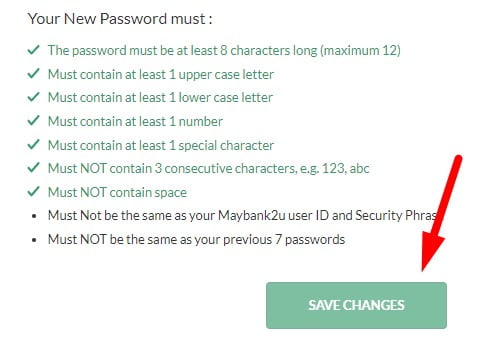
Panjang password mestilah sekurang-kurangnya 8 karakter dan tidak boleh lebih 12 karakter.
Mesti mempunyai sekurang-kurangnya satu huruf besar
Mesti mempunyai sekurang-kurangnya satu huruf kecil
Mesti mempunyai sekurang-kurangnya satu nombor
Mesti mempunyai sekurang-kurangnya satu karater unik seperti » (#$%^&*()
Tidak mempunyai 3 karater berturutan yang mudah seperti 123 atau abc
Tidak mempunyai jarak
Tidak boleh sama dengan Maybank2u user ID atau Security Phrase
Tidak boleh sama dengan 7 password sebelum ini
Jadi, sebelum mulakan tu pastikan korang pilih password dulu supaya urusan korang lancar.
Contoh password mengikut arahan Maybank2u nak adalah : AhmadF#12
Itu salah salah satu contoh password yang boleh kita gunakan.
Cara Tukar Password Maybank2u
Dalam tutorial ni saya akan tunjukkan melalui dua platform iaitu melalui laman web rasmi Maybank2u dan juga melalui applikasi Maybank2u.
Jadi korang boleh pilih mana satu platform yang korang dah biasa guna.
#1. Cara Tukar Password Maybank2u Melalui Desktop/Laptop
Langkah 1 Pergi ke website Maybank2u.com.my dan login ke dalam akaun.
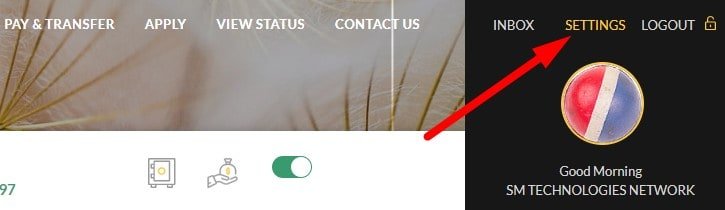
Langkah 2 Pergi bahagian Setting (terletak di atas kanan)
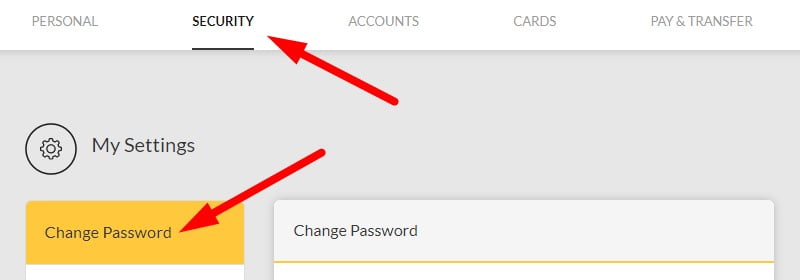
Langkah 3 Kemudian pergi ke tab Security » Change Password
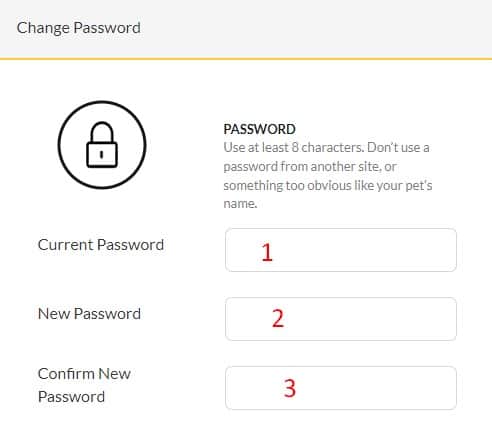
Langkah 4 Jadi, di sinilah tempat untuk korang tukar password yang baru tu. Lihat penerangan di bawah.
Nombor 1 perlu masukkan password semasa manakala nombor 2 dan 3 korang perlu masukkan password baru yang ingin tukar
Langkah 5 Lepas dah siap semua, scroll down ke bawah sikit dan klik pada butang Save Changes.
Siap.
Sekarang akaun Maybank2u korang dah boleh guna dengan password yang baru.
#2. Cara Tukar Password Maybank2u Melalui Applikasi M2U
Sekarang, jom kita tengok cara nak tukar password Maybank2u ni melalui applikasi M2U
Langkah 1 Buka applikasi Maybank2u di smartphone dan login ke dalam akaun M2U
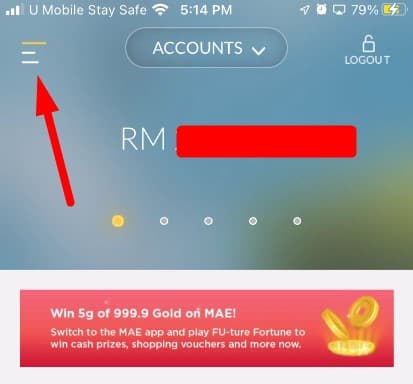
Langkah 2 Lepas dah login, klik pada tiga garisan berkembar di sebelah kiri atas.
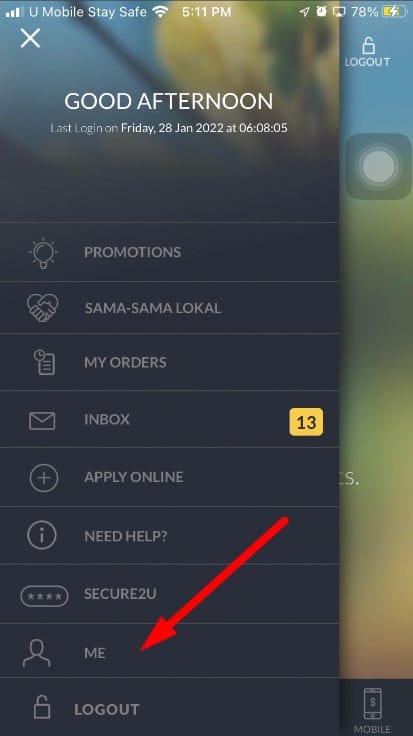
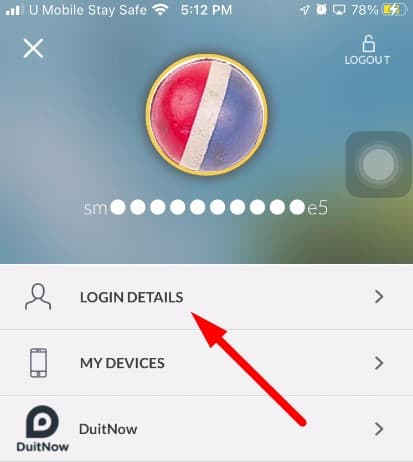
Langkah 3 Kemudian, klik pada menu ME.
Langkah 4 Klik pada Login Details.
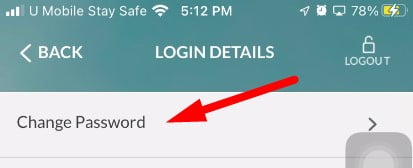
Langkah 5 Klik pada Change Password.
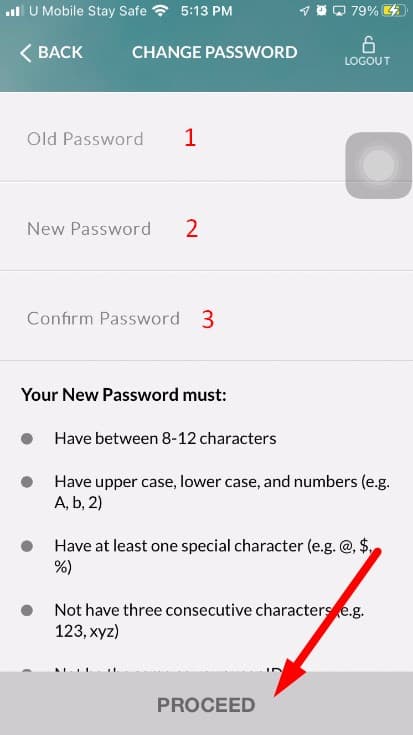
Langkah 6 Jadi, di sinilah tempat untuk korang tukar password baru Maybank2u.
Pada nombor 1, korang masukkan password yang lama.
Pada nombor 2 dan 3 pula masukkan password yang baru nak ditukar tu. Pastikan kedua-duanya sama.
Lepas dah siap tukar, klik saja pada butang proceed.
Siap!
Mudah je kan?
Tak susah pun nak tukar password untuk Maybank2u ni.
Jika korang kurang jelas dengan tutorial secara bertulis, korang juga boleh rujuk dalam video di bawah macam mana nak tukar password untuk Maybank2u.
Cara Tukar Password Unifi Pada Router atau Modem | Dalam era digital hari ini, sambungan internet merupakan satu keperluan asas di setiap rumah dan premis perniagaan. Salah satu pembekal perkhidmatan internet utama di Malaysia ialah Unifi, di bawah seliaan Telekom Malaysia.
Walaupun Unifi menyediakan sambungan internet yang stabil dan pantas, aspek keselamatan rangkaian WiFi juga perlu diberi perhatian serius. Salah satu langkah asas untuk memastikan keselamatan ini ialah dengan menukar kata laluan (password) WiFi secara berkala.
Bagaimana cara tukar password Unifi atau streamyx? Sebenarnya pada awal-awal nak tukar ia memang agak rumit sebab tak tahu cara bagaimana. Bila dah belajar cara nak tukar password pada line TM kita rupa-rupanya senang je.
Di sini, bila saya sebut Unifi atau Streamyx sebenarnya kedua-dua benda ni sama je. Semuanya produk dari TM. Jadi harap anda tidak pening kepala dan tutorial ini boleh digunakan untuk tukar kedua-duanya.
Untuk buat penukaran password ni, apa yang anda perlukan adalah laptop atau PC. Nak buat kat tablet atau smartfon anda pun boleh juga tapi disebabkan ia screen bersaiz kecil, jadi ia agak susah nak buat kerja.
Jadi, terpulang pada anda mana lebih mudah.
Dalam artikel ini saya akan membimbing anda tentang cara tukar password Unifi dengan lengkap, langkah demi langkah.
Klik Untuk Lihat Isi Kandungan
Kenapa Perlu Tukar Password Unifi?
Sebelum kita masuk ke bahagian teknikal, mari kita fahami mengapa penting untuk menukar kata laluan Unifi secara berkala:
Keselamatan rangkaian – Menukar kata laluan dapat menghalang individu yang tidak dikenali daripada mengakses sambungan WiFi anda.
Kelajuan internet optimum – Apabila terlalu ramai pengguna tidak dikenali menggunakan rangkaian anda, kelajuan internet akan menjadi perlahan.
Lindungi data peribadi – Rangkaian yang terdedah berisiko menyebabkan data peribadi anda dicuri atau disalahgunakan.
Mengelakkan akses tanpa kebenaran – Mungkin ada jiran atau pihak lain yang pernah tahu kata laluan lama dan masih menggunakannya tanpa izin.
Jenis Router Unifi yang Lazim di Malaysia
Sebelum menukar kata laluan WiFi Unifi, penting untuk kenal pasti jenis router yang anda gunakan. Ini kerana antara muka untuk log masuk dan tetapan mungkin berbeza. Beberapa model router yang biasa digunakan bersama Unifi termasuk:
TP-Link (contoh: Archer C1200)
D-Link
Huawei
ZTE
Alcatel
Asus
Setiap router mempunyai alamat IP dan antara muka log masuk yang sedikit berbeza, namun prinsip asasnya tetap sama.
Langkah-Langkah Cara Tukar Password Unifi
Langkah 1: Sambungkan Peranti ke Rangkaian WiFi Unifi
Untuk memulakan proses, pastikan anda menggunakan peranti yang sudah tersambung ke WiFi Unifi (sama ada melalui WiFi atau kabel LAN). Ini penting kerana hanya peranti dalam rangkaian yang dibenarkan boleh mengakses halaman tetapan router.
Langkah 2: Buka Pelayar dan Akses IP Router
Buka pelayar internet seperti Google Chrome, Mozilla Firefox atau Microsoft Edge.
Taip alamat IP berikut di ruangan URL:
192.168.0.1
192.168.1.1
192.168.100.1
Jika satu tidak berfungsi, cuba yang lain. Ini adalah IP lalai bagi kebanyakan router.
Langkah 3: Log Masuk ke Router
Anda akan dibawa ke halaman log masuk router. Masukkan maklumat berikut:
Username: admin
Password: admin atau password yang anda tetapkan sebelum ini
Nota: Jika anda tidak tahu maklumat log masuk, cuba lihat label di bawah router atau semak manual router. Jika sudah ditukar sebelum ini dan anda tidak ingat, anda mungkin perlu reset router ke tetapan asal.
Langkah 4: Cari Menu Wireless Settings
Selepas berjaya log masuk, navigasi ke menu berikut (bergantung pada jenis router):
Wireless
Wireless Settings
WLAN
Network Settings
Advanced Settings
Cari tetapan yang berkaitan dengan SSID (nama WiFi) dan Password.
Langkah 5: Tukar Nama SSID (jika mahu) dan Password
Di bahagian Wireless Settings:
SSID (Optional): Tukar nama WiFi jika mahu, contohnya “RumahFaiz_5G”
Password / Pre-shared Key: Masukkan kata laluan baru (pastikan ia kukuh, mengandungi huruf besar, kecil, nombor dan simbol)
Contoh kata laluan kukuh: Unifi@2025Faiz
Langkah 6: Simpan dan Restart Router
Selepas menukar kata laluan:
Klik butang Save atau Apply
Sesetengah router akan restart secara automatik. Jika tidak, anda boleh restart secara manual.
Selepas router dihidupkan semula, sambungan WiFi akan terputus kerana password lama tidak lagi sah. Sambungkan semula dengan menggunakan password baru.
Tip Keselamatan Semasa Menukar Password Unifi
Gunakan kata laluan yang unik dan sukar diteka.
Elakkan guna nama sendiri, tarikh lahir atau nombor IC dalam password.
Tukar password sekurang-kurangnya setiap 6 bulan.
Jangan kongsi kata laluan kepada orang tidak dikenali.
Gunakan encryption WPA2 atau WPA3 dalam tetapan keselamatan router.
Situasi Khusus: Router Diberikan Oleh TM
Jika anda menggunakan router dari TM yang diurus secara automatik, mungkin anda tidak boleh akses sepenuhnya ke tetapan lanjutan. Dalam kes ini, anda boleh:
Hubungi Customer Service TM di 100 atau live chat untuk bantuan menukar kata laluan.
Ringkasan Kelebihan dan Kekurangan Tukar Password Unifi
Kelebihan
Kekurangan
Melindungi rangkaian daripada pencerobohan
Perlu reconnect semua peranti selepas tukar password
Meningkatkan kelajuan internet
Perlu tahu akses log masuk ke router
Mengurangkan risiko keselamatan data
Perlu ulang semula proses jika terlupa password
Mudah dilakukan sendiri tanpa bantuan
Boleh jadi mengelirukan jika router berbeza
Alternatif Lain Cara Tukar Password Unifi
Jika cara di atas tidak menjadi, boleh cuba cara kedua di bawah.
Langkah 1 Pastikan anda sambung laptop anda dengan WIFI yang anda ingin tukar password tersebut.
Langkah 2 Buka laman web ATAU ip address 192.168.1.1. Taip di browser ip address tersebut. Link tersebut kita hanya boleh buka bila kita dah connect internet dari Router ke Komputer kita.
Jika tak, korang akan nampak link tu error.
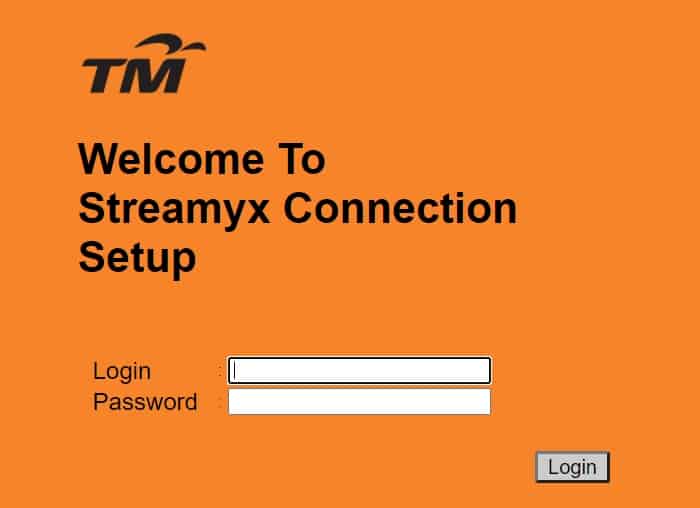
Langkah 3 Masukkan info login dan password.
Untuk bahagian login, masukkan “tmadmin”
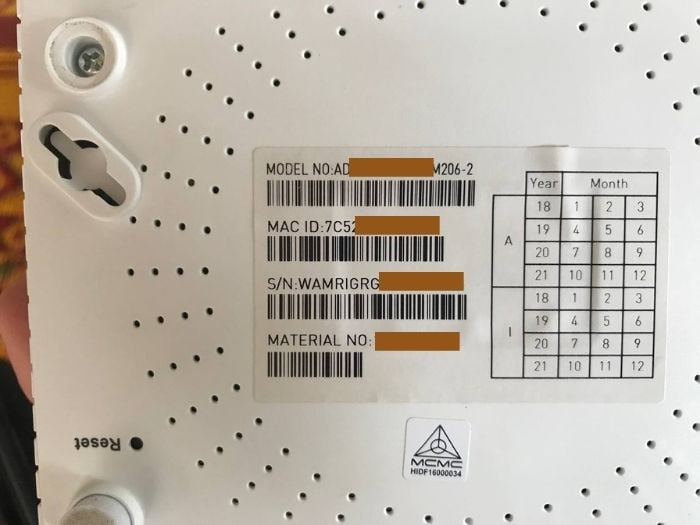
Untuk password pula, masukkan “adm@xxxx” di mana “X” tu anda boleh ambil router Unifi anda (Original dari pihak TM) kemudian lihat nombor di belakang router tu ada tulisan MAC ID.
Ambil nombor 4 digi terakhir di belakangnya,
Maka, sebagai contoh penuh di sini ia akan jadi “adm@1234”
Lepas dah masukkan, klik butang login.
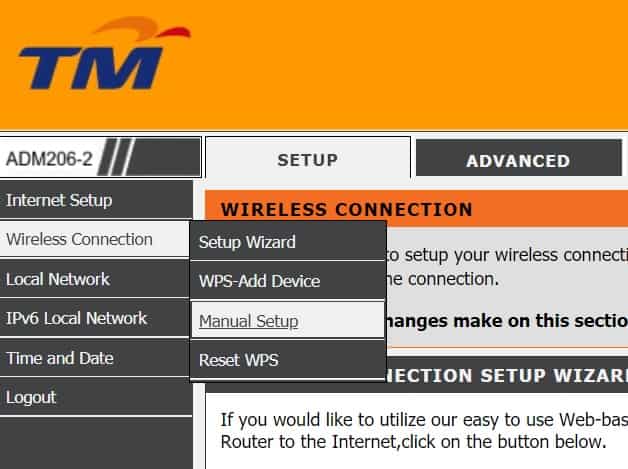
Langkah 4 Pergi ke menu SETUP » Wireless Connection » Manual Setup.
Langkah 5 Lepas dah klik pada manual setup sebentar tadi, anda lihat pada bahagian ADVANCE WIRELESS — SECURITY SETTINGS dan klik pada Security Settings.
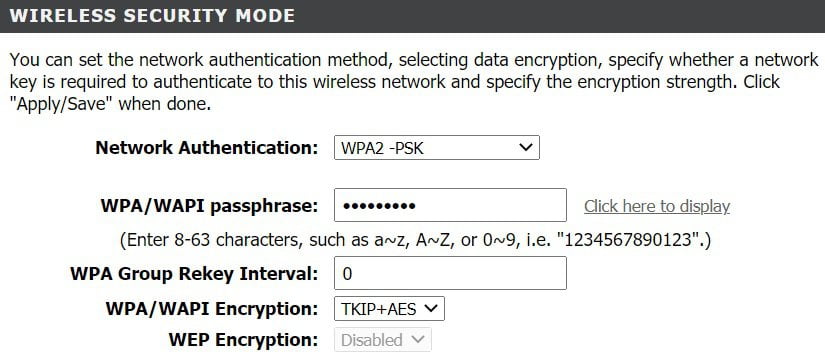
Langkah 6 Jadi, di sinilah tempat untuk anda tukar password pada router unifi atau streamyx anda.
Lihat pada bahagian WPA/WAPI passphrase. Tukar password anda di sini. Anda juga boleh lihat password semasa dengan klik link Click here to show. Nanti ia akan paparkan password unifi atau streamyx anda.
Siap!
Kesimpulan
Mengetahui cara tukar password Unifi adalah satu langkah penting untuk menjaga keselamatan rangkaian internet di rumah atau pejabat. Ia bukan sahaja membantu melindungi maklumat peribadi anda, malah memastikan sambungan internet kekal stabil dan tidak diganggu oleh pengguna luar.
Walaupun proses ini nampak teknikal, sebenarnya ia mudah dilakukan jika mengikut langkah yang betul.
Soalan Lazim (FAQ) Cara Tukar Password Unifi
Bolehkah saya tukar password Unifi melalui telefon bimbit?
Ya, anda boleh melakukannya melalui pelayar web di telefon selagi ia disambungkan ke rangkaian WiFi Unifi.
Apakah yang berlaku jika saya terlupa password baru?
Anda perlu reset router ke tetapan asal (factory reset) dengan menekan butang kecil reset di belakang router selama 10 saat, kemudian log masuk semula menggunakan username dan password default.
Adakah perlu untuk menukar nama SSID sekali?
Tidak wajib, tetapi ia digalakkan untuk membezakan rangkaian lama dan baru, terutama jika anda ingin mengelakkan sambungan automatik daripada peranti lama.
Berapa kerap saya perlu tukar password WiFi Unifi?
Disarankan setiap 3 hingga 6 bulan atau apabila anda mengesyaki ada pengguna tidak dikenali menggunakan WiFi anda.
Saya gagal akses halaman 192.168.0.1, apa patut saya buat?
Cuba alamat IP lain seperti 192.168.1.1 atau 192.168.100.1. Jika masih gagal, semak manual router atau hubungi TM.
Adakah menukar password WiFi akan menjejaskan tetapan internet saya?
Tidak. Menukar password hanya memberi kesan kepada sambungan WiFi. Tetapan lain seperti konfigurasi internet dan kelajuan tidak akan berubah.
Adakah semua router Unifi guna kaedah tukar password yang sama?
Secara asasnya ya, tetapi antara muka (interface) dan istilah dalam menu mungkin sedikit berbeza mengikut jenama dan model router seperti TP-Link, Huawei, D-Link atau ZTE.
Saya guna Unifi Air, bolehkah tukar password dengan cara yang sama?
Untuk Unifi Air (yang menggunakan modem 4G LTE), kaedahnya hampir sama, tetapi anda perlu akses melalui IP khas seperti 192.168.8.1 dan login menggunakan maklumat yang terdapat pada modem.
Boleh tak saya tetapkan dua password untuk satu rangkaian WiFi?
Tidak. Anda hanya boleh tetapkan satu password pada satu masa untuk satu rangkaian WiFi. Namun, anda boleh aktifkan rangkaian Guest Network dengan password berbeza jika router anda menyokong fungsi tersebut.
Bagaimana nak tahu jika ada orang lain guna WiFi saya tanpa izin?
Anda boleh semak senarai peranti yang tersambung di halaman tetapan router. Jika terdapat nama peranti yang tidak dikenali, besar kemungkinan ada pihak lain sedang menggunakan WiFi anda.
Perlukah guna aplikasi untuk tukar password Unifi?
Tidak wajib. Anda boleh lakukannya terus melalui pelayar web. Namun begitu, sesetengah router baru menyokong aplikasi mudah alih (seperti TP-Link Tether, Huawei AI Life atau Unifi App) untuk kawalan lebih mudah.
Bolehkah saya tetapkan password berbeza untuk rangkaian 2.4GHz dan 5GHz?
Ya. Dalam kebanyakan router moden, anda boleh tetapkan nama SSID dan password yang berbeza untuk rangkaian 2.4GHz dan 5GHz.
Lupa password wifi atau modem? Jangan risau. Sebenarnya ada cara mudah dan sangat senang nak dapatkan balik password jika terlupa.
Mungkin anda ada situasi di mana anda membeli telefon baru kemudian anda cuba nak sambung Wifi yang sama pernah anda guna sebelum ini. Tapi masalahnya anda lupa password sebab dah lama tak guna password secara manual. Asyik auto je sebab memang macam tu pun. Kali pertama kita akan masukkan password secara manual. Kali kedua dan seterusnya ia akan auto connect dengan sendiri melainkan anda reset keseluruhan untuk peranti tersebut.
Jadi di sini anda jangan risau sebab saya akan dedahkan kepada anda bagaimana anda boleh dapatkan semula password tersebut dengan mudah.
Lupa Password Wifi? Ini Cara Dapatkan Semula Password
Tutorial ni untuk pengguna Windows 10 sahaja. Untuk pengguna Apple atau jenama lain, mungkin konsep sama tapi berbeza cara sikit. Jadi, anda boleh ikut juga tutorial ni.
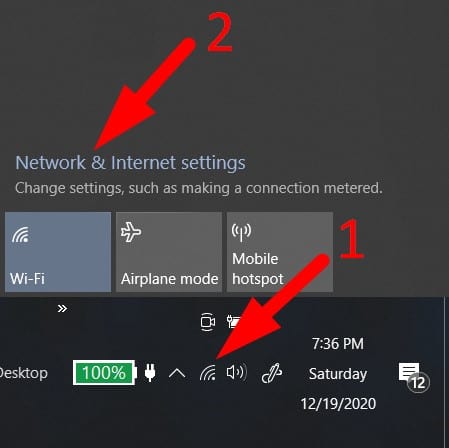
Langkah 1 Lihat sebelah kanan pada screen windows 10 anda. Di situ ada nampak icon Wifi klik je. Kemudian klik pula Network & Internet settings.
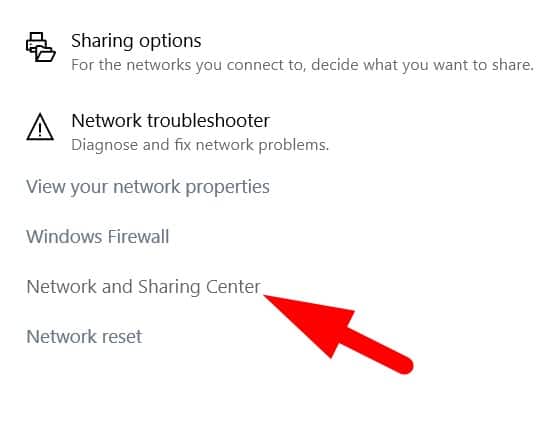
Langkah 2 Kemudian klik pada network and Sharing Center.
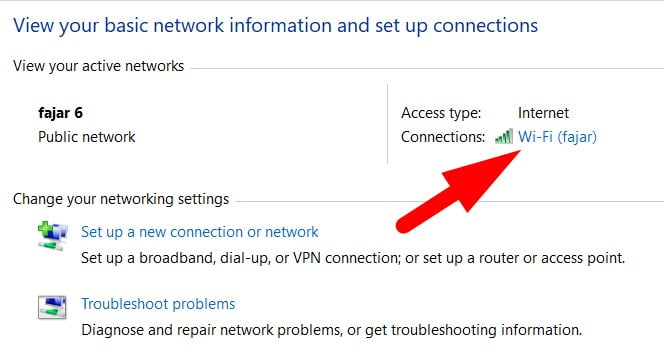
Langkah 3 Klik pada sambungan Wifi semasa. Contoh di bawah sambungan wifi pada laptop saya adalah “fajar”
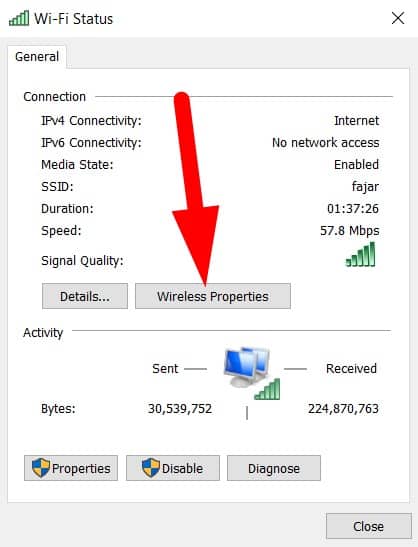
Langkah 4 Kemudian akan muncul popup. Klik pada Wireless Properties.
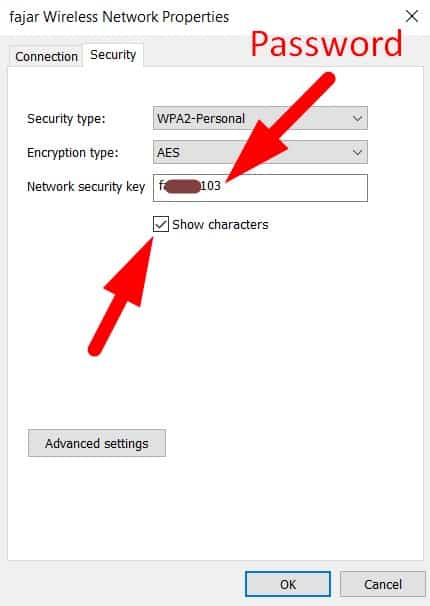
Langkah 5 Kemudian klik pada tab Security dan klik tanda pada Show characters. Nanti pada bahagian Network security key akan dedahkan password Wifi anda.
So, senang je kan?
Maaf.
Mungkin ada yang terkeliru. Yang ni bukan untuk reset password Wifi sebab nak reset password kat Wifi kena buat dekat modem dan ia agak teknikal sikit.
Tutorial ni adalah untuk kita dapatkan password melalui Windows 10 yang pernah kita sambung sebelum ni. Tapi anda lupa password bila nak sambung dekat peranti yang baru.
Jadi, kita boleh dapatkan balik password melalui laptop yang pernah kita sambung Wifi tersebut sebelum ni.
Jika ada sebarang pertanyaan atau apa-apa yang tidak faham, anda boleh terus tinggalkan komen di bawah.
Bagaimana cara reset password CIMB Clicks? Sebenarnya untuk menjamin keselamatan online banking anda, anda perlu reset password sekurang-kurangnya sekali sebulan sebab kita kerap kali dengar banyak hilang duit dari akaun bank sendiri.
Jadi, tutorial kali ni saya nak tunjukkan cara bagaimana kita boleh reset password CIMB Clicks kita supaya lebih selamat. Selain tu juga, jika korang terlupa password, boleh guna cara ni.
Cara Reset Password CIMB Clicks
Sebelum kita pergi dengan lebih lanjut, untuk reset password ni anda mesti guna laptop dan bukannya melalui aplikasi Cimb Clicks.
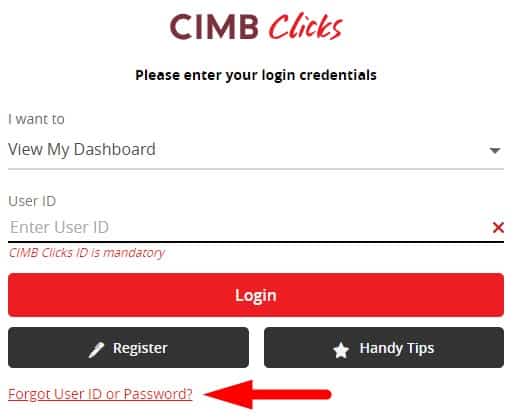
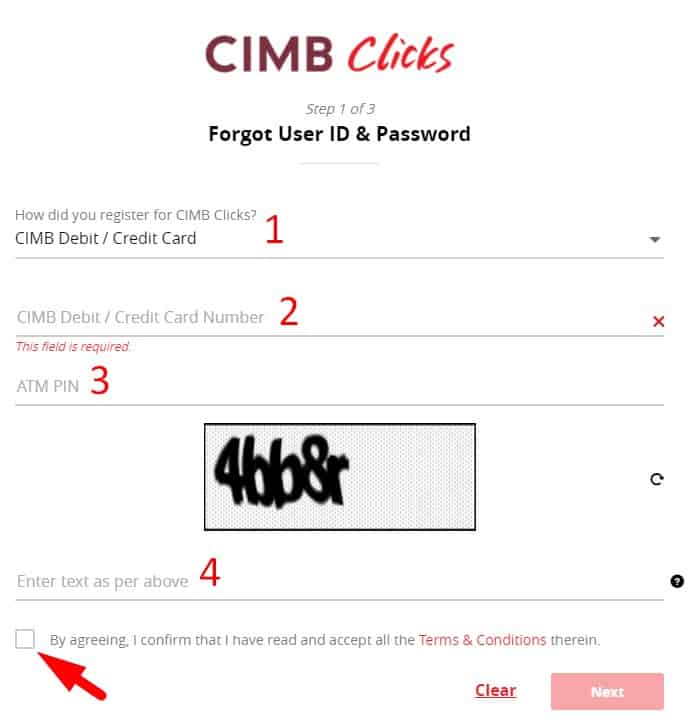
Langkah 1 Buka laman web Cimbclicks.com.my. Kemudian klik pada link Forgot User ID or Password.
Langkah 2 Pada kotak nombor 1, anda perlu pilih macam mana cara anda daftarkan CIMB Clicks tempoh hari. Biasanya orang akan daftar CIMB Clicks dengan menggunakan kad debit atau kad kredit.
Pada kotak nombor dua pula, masukkan nombor kad debit atau kad kredit anda. Boleh rujuk pada kad masing-masing.
Pada kotak nombor 3 pula, masukkan password pin ATM. Password ni sama dengan password yang anda tekan dekat ATM tu masa nak keluarkan duit.
Pada kotak nombor 4 masukkan huruf captcha yang diberikan.
Jika dah masukkan semua, tick pada terma & syarat dan klik pada butang next.
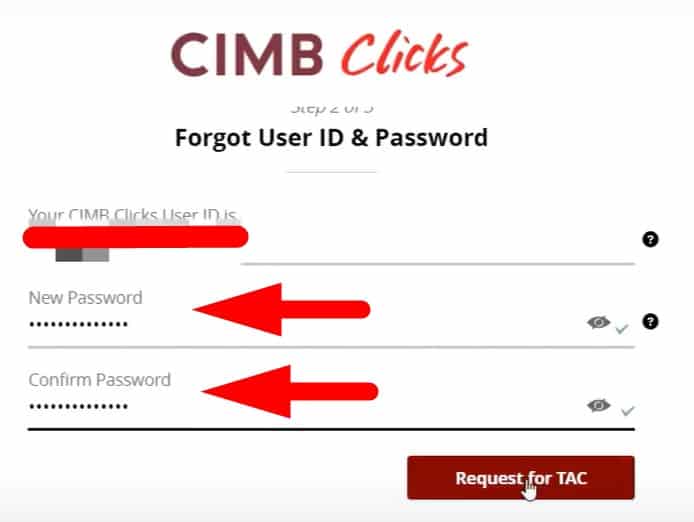
Langkah 3 Paparan skrin seterusnya, anda perlu masukkan password baru anda.
Kemudian klik pada butang Request for TAC.
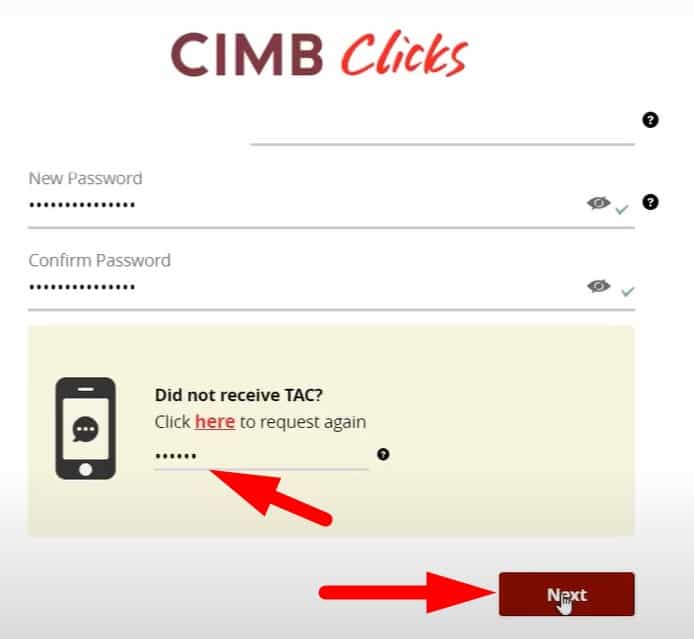
Langkah 4 NOmbor TAC ni adalah nombor keselamatan. Ia akan dihantar pada nombor telefon anda yang berdaftar semasa daftar CIMB Clicks dulu.
Jika dah dapat nombor TAC, masukkan nombor TAC dan klik pada butang Next.
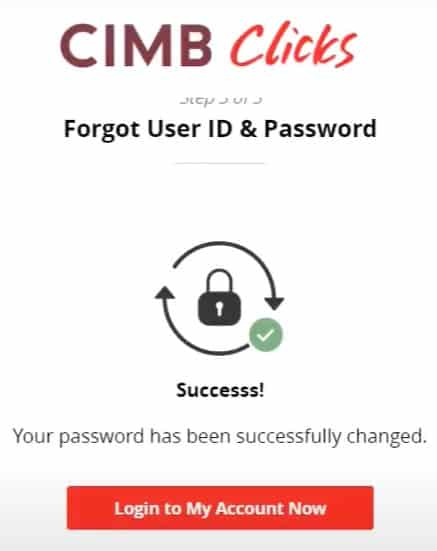
Jika berjaya, anda dapat mesej seperti ini.
Siap!
Jadi begitulah bagaimana cara anda boleh reset kembali passwords samaada anda terlupa atau nak ubah untuk keselamatan.
Untuk penjelasan lebih lanjut, boleh rujuk pada video tutorial di bawah ni.
Kesimpulan
Dalam tutorial ini saya tunjukkan cara bagaimana anda boleh tukar password CIMB Clicks. Pastikan masa anda buat semua ni, anda tidak menggunakan laptop orang lain ataupun komputer di Cyber cafe sebab mungkin password anda senang untuk diketahui oleh orang lain.